Sante Worklist Server
Snabbstartsguide
Copyright © 2026 Santesoft LTD , alla rättigheter förbehållna
Innehållsförteckning
Översikt
Sante Worklist Server (MWL Server) är ett fristående program som tar emot patientdemografisk information och information om schemalagda undersökningar från ett HIS/RIS-system (Hospital Information System / Radiology Information System) via HL7-kommunikationsmeddelanden. Därefter överförs informationen till valfri modalitet eller medicinsk skanner med hjälp av DICOM-kommunikationsprotokoll (C-FIND).
Programmet ger automatiserad, tillförlitlig och felfri dataöverföring från HL7-noder (HIS/RIS) till DICOM-noder (medicinska skannrar), utan behov av mänsklig inblandning.
Funktioner och fördelar
- Servern kan köras som en Windows-tjänst.
- Stöder ett obegränsat antal patienter/undersökningar (begränsas endast av tillgängligt diskutrymme).
- Stöder ett obegränsat antal anslutningar till HL7-noder.
- Stöder ett obegränsat antal anslutningar till DICOM-noder.
- Kan fråga andra DICOM Worklist-noder.
- Mappar HL7-meddelandefält till programmets databasfält.
- Stöder alla teckenuppsättningar (latinska, kinesiska, japanska, koreanska, kyrilliska, arabiska, grekiska, turkiska osv.).
- Stöder DICOM-nätverkstjänster (C-FIND SCU/SCP, C-ECHO SCU/SCP).
- Kompatibel med alla modaliteter (CT, MR, NM, US, XA, MG, CR osv.).
- Permanent licens som aldrig upphör att gälla.
- Kostnadsfria uppdateringar och teknisk support under produktens hela livslängd.
- Kompatibel med Windows Server 2025/2022/2019/2016 och Windows 11/10 (64-bitars).
- Lätt att använda, med Windows inbyggda utseende och känsla.
Minsta systemkrav
- Windows Server 2025/2022/2019/2016 eller Windows 11/10 64-bitars
- Intel Core i3 1,3 GHz eller snabbare
- 4 GB minne eller mer
- Bildskärm som stöder upplösningen 1366x768 eller högre
- 100 MB ledigt hårddiskutrymme
Programkonfiguration
Innan programvaran används första gången måste den konfigureras korrekt av användaren.
Programmet fungerar som en DICOM Worklist Server och kan frågas av medicinska skannrar om schemalagda procedurer. Därför måste det konfigureras som en DICOM-nod, vilket innebär att det behöver en AE Title och en IP-port för DICOM-kommunikation, precis som alla andra DICOM-noder.
Dessutom fungerar programmet som en HL7-klient. Det kan ta emot HL7-meddelanden med information om schemalagda procedurer från HIS/RIS-system. För detta ändamål måste det också tilldelas en IP-port för kommunikation med andra HL7-noder.
För att utföra konfigurationen ska användaren välja kommandot Programinställningar i verktygsfältet. Följande dialogruta öppnas:
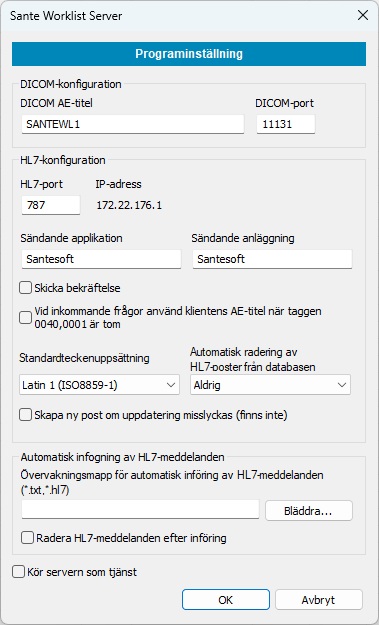
DICOM AE Title, DICOM-port
Anger AE Title och IP-port som används för DICOM-kommunikation med andra DICOM-noder.
HL7-port
IP-porten som används för kommunikation med andra HL7-noder, till exempel HIS/RIS-system.
IP-adress
Den här adressen tilldelas automatiskt av Windows. För att ändra den måste användaren ändra TCP/IP-inställningarna i Windows.
Sändande applikation / sändande enhet
Om programmet skickar HL7-meddelanden till andra HL7-klienter används dessa värden i fälten MSH.3 och MSH.4 i HL7-meddelandets huvud.
Skicka bekräftelse
Vissa HL7-servrar kräver ett bekräftelsemeddelande som bevis på att ett meddelande har tagits emot. När detta alternativ är aktiverat skickar programmet ett HL7 ACK-meddelande tillbaka till servern.
Använd klientens AE Title i inkommande frågor när taggen 0040,0001 är tom
Vissa DICOM-noder begär stationsnamnet. Om taggen (0040,0001) är tom använder programmet AE Title för den frågande DICOM-noden som stationsnamn.
Standardteckenuppsättning
Om ett HL7-meddelande inte anger någon teckenuppsättning använder programmet den teckenuppsättning som definieras i detta fält.
Ta bort HL7-poster automatiskt
Programmet kan automatiskt ta bort gamla meddelanden från databasen när de inte längre behövs. Meddelanden kan tas bort om de är äldre än 7 dagar, 14 dagar, 1 månad eller 3 månader.
Skapa ny post om uppdateringen misslyckas (finns inte)
Om detta alternativ är aktiverat skapar programmet en ny post i databasen om en uppdatering misslyckas eftersom posten inte finns.
Övervakningsmapp för automatisk infogning av HL7-meddelanden
Programmet övervakar en angiven mapp efter HL7-meddelandefiler med filändelserna .txt eller .hl7. När ett meddelande har infogats i databasen byter filen namn och får filändelsen .DON. Om infogningen misslyckas får den filändelsen .ERR.
Ta bort HL7-meddelanden efter infogning
Om detta alternativ är aktiverat tas HL7-meddelandefiler som har infogats korrekt bort i stället för att byta namn till .DON. Meddelanden som inte kan infogas tas inte bort.
Kör servern som tjänst
Detta alternativ gör att programvaran kan köras som en Windows-tjänst.
Så fungerar det
Anslutning till HIS/RIS-servrar.
Sante Worklist Server tar emot meddelanden i HL7-format från en eller flera HIS/RIS-servrar och lagrar dem i databasen.
VIKTIGT:Sante Worklist Server kan inte begära dessa meddelanden från HIS/RIS-servrarna; HIS/RIS-servrarna måste skicka meddelandena till HL7-porten på Sante Worklist Server.
Anslutning till DICOM-modaliteter.
Varje DICOM-modalitet skickar en C-FIND-begäran till Sante Worklist Server för att hämta Worklist-poster som lagrats i databasen för just den modaliteten. C-FIND-begäran måste skickas till DICOM-porten på Sante Worklist Server.
VIKTIGT: Sante Worklist Server kan inte skicka Worklist-poster till DICOM-modaliteterna utan att först ha blivit tillfrågad. Varje DICOM-modalitet måste skicka en fråga till Worklist Server för att ta emot relevanta Worklist-poster.
VIKTIGT: HIS/RIS-servrar måste skicka sina HL7-meddelanden till HL7-porten på Sante Worklist Server och DICOM-modaliteter måste skicka sina C-FIND-begäranden till DICOM-porten på Sante Worklist Server. Dessa två portar får inte förväxlas.
Mappning av HL7-meddelandefält till databasfält
Alla HL7-applikationer använder inte samma fält i ett HL7-meddelande för att lagra samma information. I exemplet nedan använder de två meddelandena olika positioner i OBR-segmentet för att lagra modaliteten:
MSH|^~_&|EUROMEDICA|EUROMEDICA|SYNGO.PLAZA|SYNGO.PLAZA|20190315090409||ORM^O01|201903150904097|P|2.3.1|
PID||7007|7007||NAME||19731215|M|||ADDRESS||6944600091|2107778888||||8833925||||||||||GR|||
PV1||I|15076600732|||||^EOPYY^A||||||15076600732|||||54847|||||||||||||||||||||||||201903150852||||||||
ORC|NW|54847|||IP||^^^20190315085226||201903150852||||||201903150852|||||
OBR|1|54847||21100^CT|R||20190315095000|20190315100000||||||||||CT||||||CTAWP73120|||201903150852|||||
MSH|^~\&|application|application|REC_APP|REC_FAC|201912291543||ORM^O01||P|2.3.1|||||||||
PID|||1|1|Patient^Name||19591206|M|||||||||||||||||||||
PV1|||||||||||||||||||||||||||||||||||||||||||||||||||
ORC|NW|||||||||||||||||||||||
OBR|||2005-9999|1234^BRAIN||200512301613529400|||||||||||||||CT|||||||||||||||||||||
Det första meddelandet använder fältet OBR.18 för att lagra modaliteten, medan det andra använder fältet OBR.21. Därför måste användaren mappa fälten i HL7-meddelandet som genereras av en viss HL7-server till databasfälten i Sante Worklist Server. Med detta kommando kan användaren göra mappningen i följande dialogruta:

Hjälp med mappning av HL7-fält till databasfält
Med knappen ”Öppna HL7-exempelfil” kan användaren öppna ett HL7-meddelande sida vid sida med dialogrutan ”Mappning av databas till HL7-fält” .

Användaren kan se ett fälts position i HL7-meddelandet och ange rätt värde i motsvarande fält i dialogrutan ”Mappning av databas till HL7-fält”.
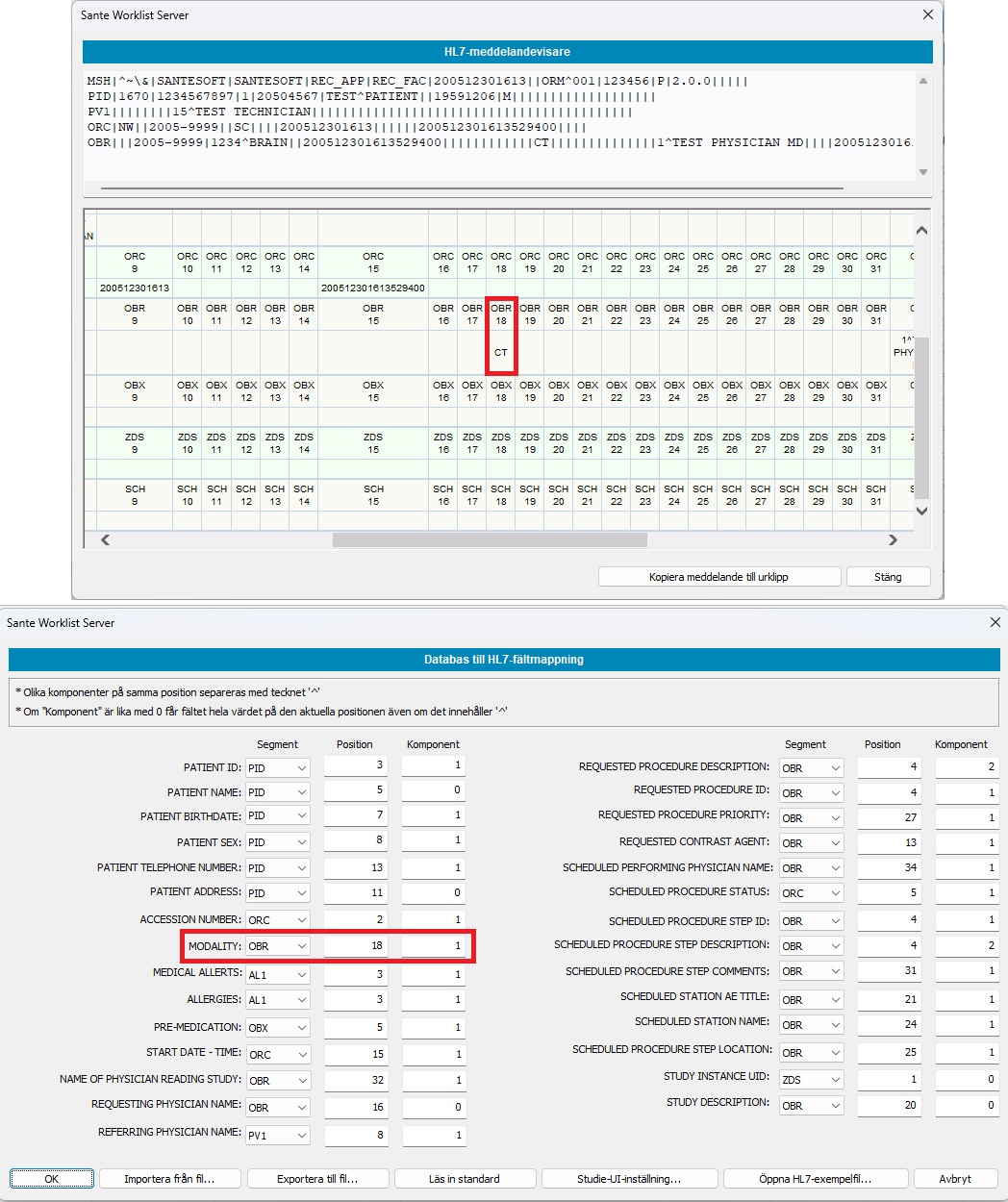
Om ett HL7-fält inte innehåller tecknet "^", måste värdet för ”Component” vara lika med 1. Om ett HL7-fält innehåller tecknet "^", t.ex. ”1234^BRAIN”, måste ”Component” vara lika med 1 för den första delen av värdet (1234) och lika med 2 för den andra delen (BRAIN). Om värdet för ”Component” är 0 använder programmet hela värdet (1234^BRAIN) utan att dela upp det i delar.
Exportera till fil knapp
Användaren kan spara mappningen i en fil på disken som säkerhetskopia och för användning i en annan installation av programmet.
Importera från fil knapp
Gör det möjligt för användaren att läsa in en tidigare sparad mappning från disken.
Inställning av Study UID knapp
Vissa medicinska skannrar accepterar inte Worklist-svar om svaren inte innehåller ett Study Instance UID och detta fält är tomt. Med den här knappen kan programmet automatiskt skapa Study Instance UIDs för dessa skannrar:
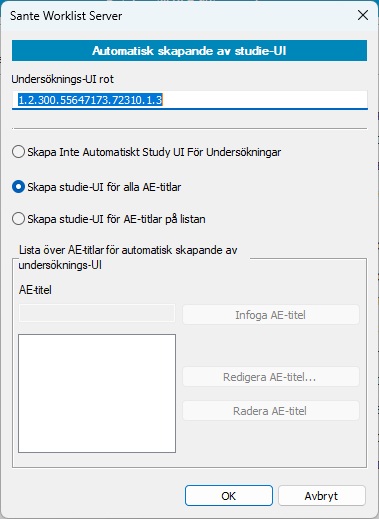
Programmet skapar endast Study Instance UIDs om det mottagna HL7-meddelandet från HIS/RIS-programvaran inte innehåller något värde för detta fält och målskannern finns i listan i dialogrutan ovan.
Utvärdering
Programmet kan köras utan registreringsnyckel i 90 dagar för utvärdering. Därefter krävs en giltig registreringsnyckel.
Köp
Programmet kan köpas i vår webbutik på:
https://santesoft.com/win/sante-worklist-server/order.html
Programaktivering
Efter köpet får användaren ett e-postmeddelande med registreringsnyckeln. För att aktivera programmet måste användaren välja kommandot Programinformation och i dialogrutan visas knappen ”Ange registreringsnyckel”.

Den här knappen visar en dialogruta där användaren kan aktivera programmet. Registreringsnyckeln är skiftlägeskänslig och måste anges exakt som den visas i e-postmeddelandet.

Användargränssnittet
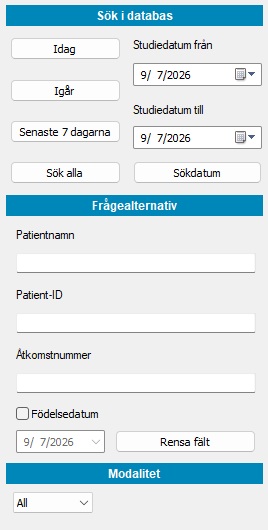
Programfönstret är indelat i fyra delar:
1. Överst i fönstret finns verktygsfältet med programmets kommandon.

2. Till vänster i fönstret finns kontrollerna som gör det möjligt att fråga den lokala databasen och visa posterna.
3. I mitten av fönstret finns listan med de poster som databasmotorn returnerar efter en fråga från användaren.

4. Till höger i fönstret finns kontrollerna för hantering av frågeresultat samt programmets allmänna kommandon.

Kommandoknapparna
|
|
|
|
|
|
|
|
|
|
|
|
|
|
|
|
|
|
|
|
|
|
|
|
|
|
|
|
|
|
|
|
|
|
|
|
|
|
|
|
|
|
|
|
|
|
|
|
|
|
|
|
|
|
|
|
|
|
|
|
|
|
|

Verktygsfältskommandon
Programinställningar
 Före den första användningen måste programvaran konfigureras. Programmet fungerar som en DICOM Worklist Server och kan frågas av medicinska skannrar om schemalagda procedurer, därför måste det konfigureras som en DICOM-nod. Det innebär att det måste tilldelas en AE Title och en IP-port för DICOM-kommunikation, precis som alla andra DICOM-noder. Programmet fungerar också som en HL7-klient och kan ta emot HL7-meddelanden om schemalagda procedurer från HIS/RIS-program. Därför måste det också tilldelas en IP-port för kommunikation med andra HL7-noder. Med detta kommando kan användaren konfigurera servern via följande dialogruta:
DICOM AE Title, DICOM-port
AE Title och IP-port för DICOM-kommunikation med andra DICOM-noder.
HL7-port
IP-porten för kommunikation med andra HL7-noder, till exempel HIS/RIS-system.
IP-adress
Den här adressen hämtas automatiskt från Windows. Användaren kan endast ändra värdet via TCP/IP-konfigurationen i Windows.
Sändande applikation / sändande enhet
Programmet kan skicka HL7-meddelanden till andra HL7-klienter. Programmet använder dessa värden i motsvarande fält MSH.3 och MSH.4 i HL7-meddelandena.
Skicka bekräftelse
Vissa HL7-servrar kräver en bekräftelse som bevis på att klienten har tagit emot meddelandet. När detta alternativ är aktiverat skickar programmet denna bekräftelse till servern.
Använd klientens AE Title i inkommande frågor när taggen 0040,0001 är tom
Många DICOM-noder begär ett stationsnamn. Om fältet saknar värde använder programmet AE Title som stationsnamn.
Standardteckenuppsättning
Om HL7-meddelandet inte innehåller någon information om vilken teckenuppsättning som används, använder programmet värdet i den här rutan.
Ta bort HL7-poster automatiskt
Programmet kan automatiskt ta bort gamla meddelanden från databasen när de inte längre behövs. Meddelandena som tas bort kan vara äldre än 7 dagar, 14 dagar, 1 månad eller 3 månader.
Skapa ny post om uppdateringen misslyckas (finns inte)
Om detta alternativ är aktiverat skapar programmet en ny post i databasen om en uppdatering misslyckas eftersom posten inte finns.
Övervakningsmapp för automatisk infogning av HL7-meddelanden
Programmet söker i övervakningsmappen efter HL7-meddelanden och infogar dem i databasen om de finns. Meddelandena måste ha filändelsen .txt eller .hl7. Efter bearbetningen lägger programmet till filändelsen .DON om meddelandet infogades korrekt i databasen, eller filändelsen .ERR om det misslyckades.
Ta bort HL7-meddelanden efter infogning
Om detta alternativ är aktiverat tar programmet bort meddelanden som har infogats korrekt i stället för att lägga till filändelsen .DON. Programmet tar inte bort meddelanden som inte infogades i databasen.
Kör servern som tjänst
Detta alternativ gör att programvaran kan köras som en Windows-tjänst.
DICOM-nätverkslogg
 Detta kommando visar DICOM-nätverksaktiviteten.
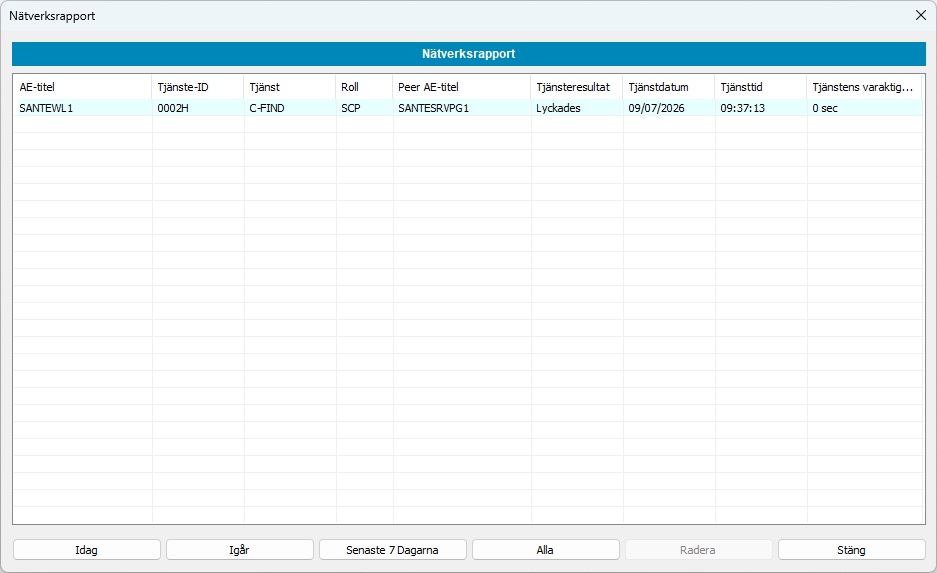
Genom att dubbelklicka på en rad kan användaren visa detaljer om aktiviteten.
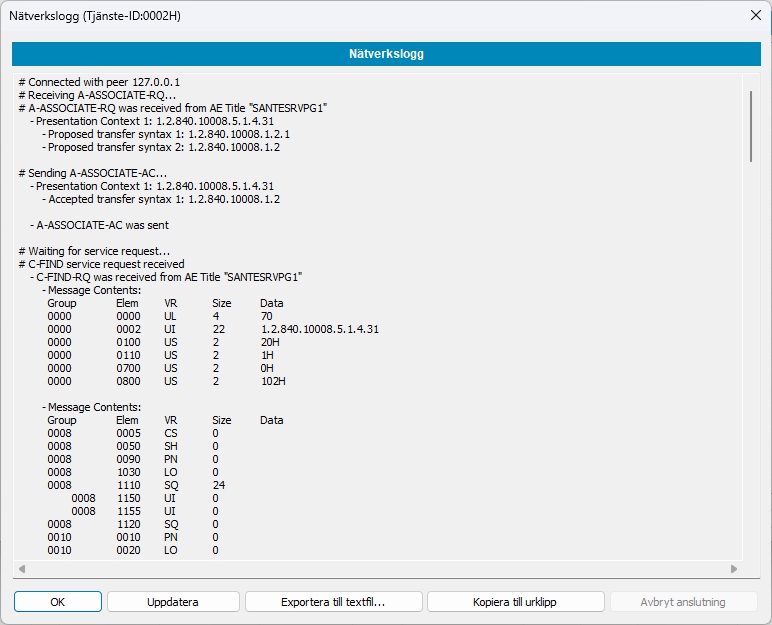
Loggmapp
 Detta kommando öppnar mappen med loggfiler i Utforskaren.
Snabbstartsguide
 Detta kommando visar det här dokumentet.
Språk
 Detta kommando anger programmets språkinställningar.
Programinformation
 Detta kommando visar information om programmet och den registrerade användaren.
Ange registreringsnyckel knapp
Efter köpet får användaren ett e-postmeddelande med registreringsnyckeln. Den här knappen visar en dialogruta där programmet kan aktiveras. Registreringsnyckeln är skiftlägeskänslig och måste anges exakt som den visas i e-postmeddelandet.
Avsluta
 Detta kommando avslutar programmet.
Minimera till systemfältet
 Detta kommando minimerar programfönstret till systemfältet.
Databaskommandon
Visa post
 Med detta kommando kan användaren granska en databaspost. Kommandot är aktiverat när minst en post har markerats i listan med databasposter. Annars är kommandot nedtonat.

Redigera post
 Med detta kommando kan användaren redigera och ändra en databaspost. Fält som är markerade med en asterisk (*) är obligatoriska och kan inte tas bort. Kommandot är aktiverat när minst en post har markerats i listan med databasposter. Annars är kommandot nedtonat.

Duplicera post
 Med detta kommando kan användaren skapa en kopia av en post. Det är användbart när en ny post har många gemensamma fält med en annan post.
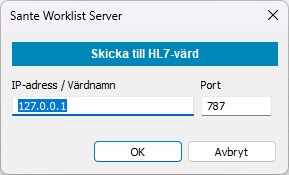
Skicka post
 Med detta kommando kan användaren skicka en databaspost till en specifik HL7-nod i form av ett HL7-meddelande. Kommandot är aktiverat när minst en post har markerats. Annars är kommandot nedtonat.
Exportera post
 Med detta kommando kan användaren spara en databaspost i en fil på disken som ett HL7-meddelande. Kommandot är aktiverat när minst en post har markerats. Annars är kommandot nedtonat.
Kopiera post
 Med detta kommando kan användaren kopiera en databaspost till Urklipp som ett HL7-meddelande. Kommandot är aktiverat när minst en post har markerats. Annars är kommandot nedtonat.
Ta bort post
 Med detta kommando kan användaren ta bort en eller flera databasposter som inte längre behövs. Kommandot är aktiverat när minst en post har markerats. Annars är kommandot nedtonat.
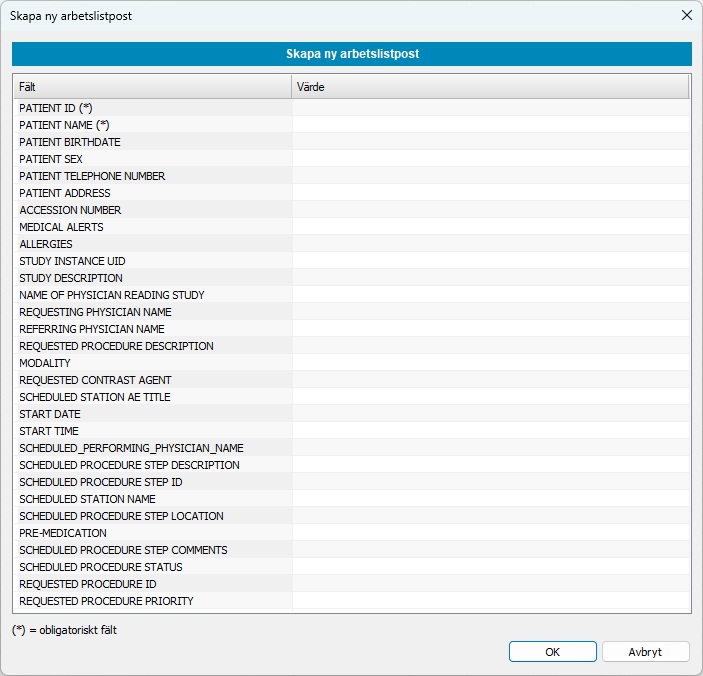
Skapa post
 Även om HL7-data vanligtvis skapas av HIS/RIS-programvara och skickas till Worklist Server via ett HL7-meddelande, ger programmet användaren möjlighet att skapa nya Worklist-poster från grunden. Fält som är markerade med en asterisk (*) är obligatoriska.
Importera HL7-meddelande från fil
 Med detta kommando kan användaren infoga ett HL7-meddelande som sparats i en textfil i databasen.
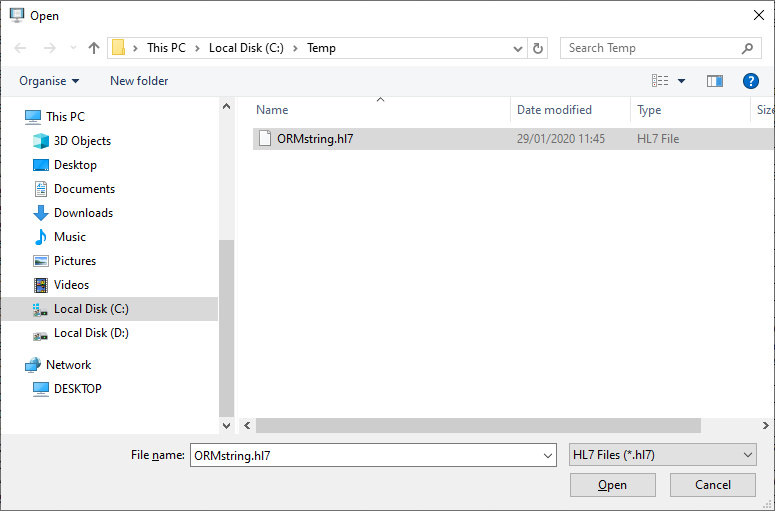
Filen måste vara en textfil som innehåller ett HL7-formaterat meddelande, som i detta exempel:
MSH|^~_&|EUROMEDICA|EUROMEDICA|SYNGO.PLAZA|SYNGO.PLAZA|20190315090409||ORM^O01|201903150904097|P|2.3.1|
PID||7007|7007||NAME||19731215|M|||ADDRESS||6944600091|2107778888||||8833925||||||||||GR|||
PV1||I|15076600732|||||^EOPYY^A||||||15076600732|||||54847|||||||||||||||||||||||||201903150852||||||||
ORC|NW|54847|||IP||^^^20190315085226||201903150852||||||201903150852|||||
OBR|1|54847||21100^CT|R||20190315095000|20190315100000||||||||||CT||||||CTAWP73120|||201903150852|||||
Fråga DICOM Worklist-nod
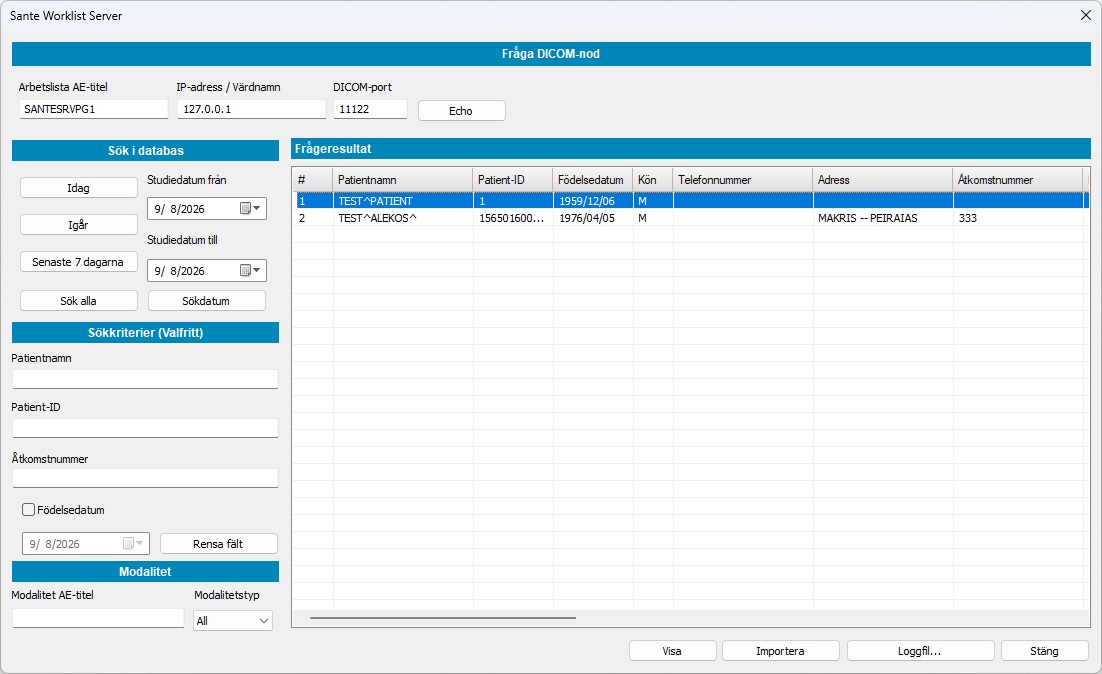
 Med detta kommando kan användaren fråga andra Worklist Servers i nätverket och importera deras poster till programmets databas.
Mappning av databas till HL7-fält
 Alla HL7-applikationer använder inte samma fält i ett HL7-meddelande för att lagra samma information. I exemplet nedan använder de två meddelandena olika positioner i OBR-segmentet för att lagra modaliteten:
MSH|^~_&|EUROMEDICA|EUROMEDICA|SYNGO.PLAZA|SYNGO.PLAZA|20190315090409||ORM^O01|201903150904097|P|2.3.1|
PID||7007|7007||NAME||19731215|M|||ADDRESS||6944600091|2107778888||||8833925||||||||||GR|||
PV1||I|15076600732|||||^EOPYY^A||||||15076600732|||||54847|||||||||||||||||||||||||201903150852||||||||
ORC|NW|54847|||IP||^^^20190315085226||201903150852||||||201903150852|||||
OBR|1|54847||21100^CT|R||20190315095000|20190315100000||||||||||CT||||||CTAWP73120|||201903150852|||||
MSH|^~\&|application|application|REC_APP|REC_FAC|201912291543||ORM^O01||P|2.3.1|||||||||
PID|||1|1|Patient^Name||19591206|M|||||||||||||||||||||
PV1|||||||||||||||||||||||||||||||||||||||||||||||||||
ORC|NW|||||||||||||||||||||||
OBR|||2005-9999|1234^BRAIN||200512301613529400|||||||||||||||CT|||||||||||||||||||||
Det första meddelandet använder OBR.18 för att lagra modaliteten (CT), medan det andra använder fältet OBR.21. Därför måste användaren mappa fälten i HL7-meddelandet som genereras av en viss HL7-server till databasfälten i Sante Worklist Server. Detta kan göras med kommandot Mappning av databas till HL7-fält. Detta kommando visar följande dialogruta där användaren kan konfigurera mappningen:
Importera från fil knapp
Gör det möjligt för användaren att läsa in en tidigare sparad mappning från disken.
Exportera till fil knapp
Användaren kan spara mappningen i en fil på disken som säkerhetskopia och för användning i en annan installation av programmet.
Inställning av Study UID knapp
Vissa medicinska skannrar accepterar inte Worklist-svar om svaren inte innehåller ett Study Instance UID och detta fält är tomt. Med den här knappen kan programmet automatiskt skapa Study Instance UIDs för dessa skannrar:
Programmet skapar endast Study Instance UIDs om det mottagna HL7-meddelandet från HIS/RIS-programvaran inte innehåller något värde för detta fält och målskannern finns i listan i dialogrutan ovan.
Öppna HL7-exempelfil knapp
Med den här knappen kan användaren öppna ett HL7-meddelande sida vid sida med dialogrutan ”Mappning av databas till HL7-fält” Användaren kan se ett fälts position i HL7-meddelandet och ange rätt värde i motsvarande fält i dialogrutan ”Mappning av databas till HL7-fält”.
Skapa och skicka HL7-meddelande
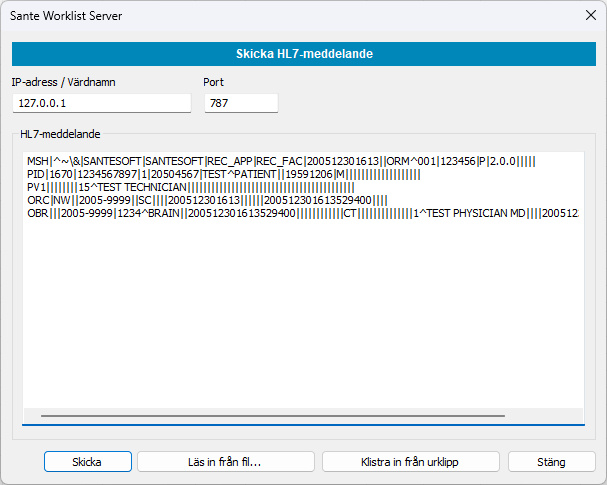
 Med detta kommando kan användaren skapa ett HL7-meddelande eller läsa in ett från en fil, redigera det och skicka det till en specifik HL7-nod.
Jämför HL7-meddelanden
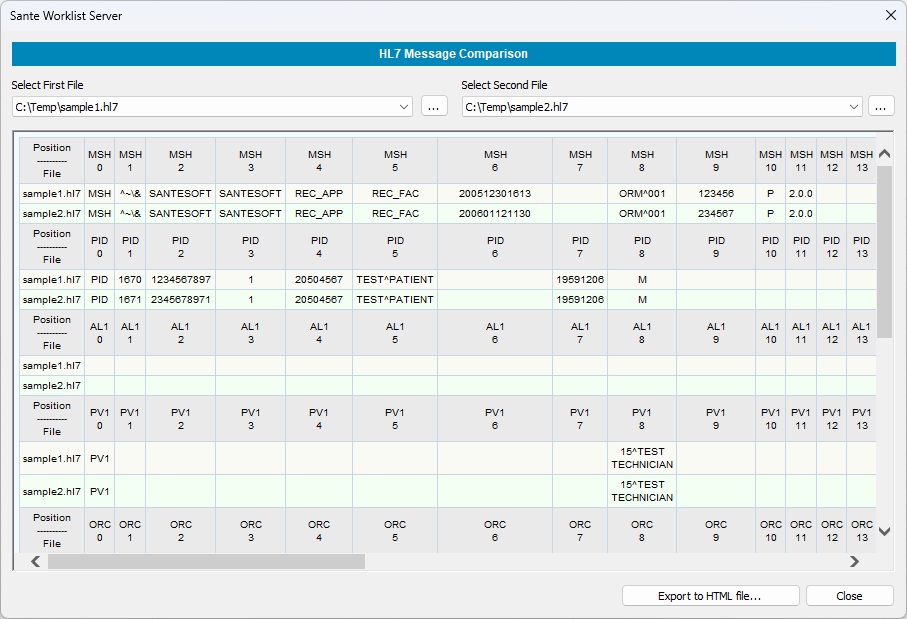
 Med detta kommando kan användaren jämföra två HL7-meddelanden. Det är användbart när ett meddelande fungerar korrekt med programmets aktuella fältmappning och ett annat inte gör det, och användaren vill hitta skillnaderna mellan meddelandena.
Felsökning av anslutning
Kommunikationsproblem
Om programmet inte kan kommunicera med andra DICOM- eller HL7-noder, kontrollera följande:
- Kontrollera att programmets portar inte används av något annat program.
- Kontrollera att programmets portar inte blockeras av en brandvägg eller ett antivirusprogram.
-
När programmet startar begär det att läggas till i brandväggens undantagslista. Om du svarade Nej måste du lägga till det manuellt.
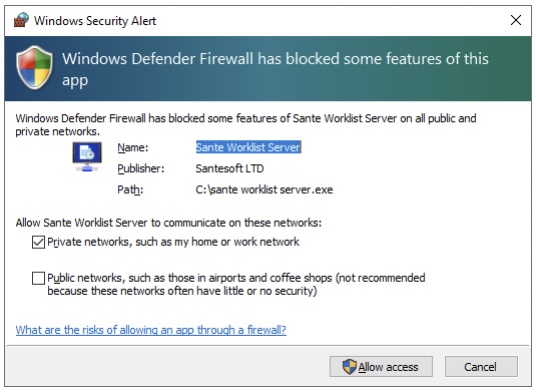
- Om de två noderna (server och klient) tillhör olika subnät, kontrollera att programmets portar vidarebefordras av routern.
- Om datorn har mer än ett nätverkskort (fysiskt, logiskt eller virtuellt) och därmed mer än en IP-adress, kontrollera att klienten och servern använder IP-adresser i samma subnät.
- Om datorn har mer än ett nätverkskort (fysiskt, logiskt eller virtuellt) och därmed mer än en IP-adress, kontrollera att klienten och servern använder IP-adresser i samma subnät. Om servern till exempel har IP-adresserna 192.168.1.1 och 172.91.1.1 och klienten har IP-adressen 192.168.1.*, måste klienten använda 192.168.1.1 som serverns IP-adress. Om klienten har IP-adressen 172.91.1.* måste den använda 172.91.1.1 som serverns IP-adress. Det innebär att servern och klienten måste tillhöra samma subnät. Om datorn har mer än en IP-adress visar programmet endast en IP-adress, den första, även om IP-portarna öppnas på alla tillgängliga nätverksgränssnitt och inte bara på den angivna IP-adressen. Använd kommandot ipconfig i kommandotolken för att få en lista över datorns alla IP-adresser.
Kontrollera en programport
Du kan använda verktyget netstat i kommandotolken för att kontrollera om programmets port är öppen och vilken IP-adress den är bunden till.
Använd följande kommando i kommandotolken:
C:\>netstat -ano -p tcp |find "11131"
för att kontrollera om programmets port 11131 är öppen och vilken IP-adress den är bunden till. Det sista numret som visas är PID för applikationen som har öppnat porten.
Använd följande kommando i kommandotolken:
C:\>tasklist |find "<PID>"
(där <PID> är applikationens faktiska nummer; i detta exempel är det 25376)
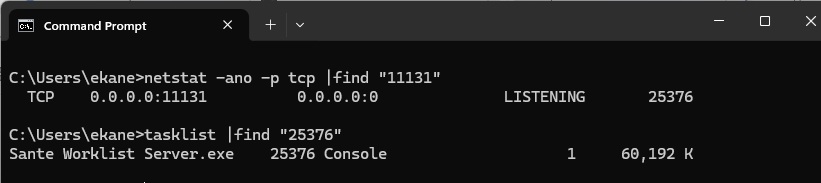
Med dessa kommandon kan du även kontrollera porten för Worklist Server-modulen.
Meddelandeformatet
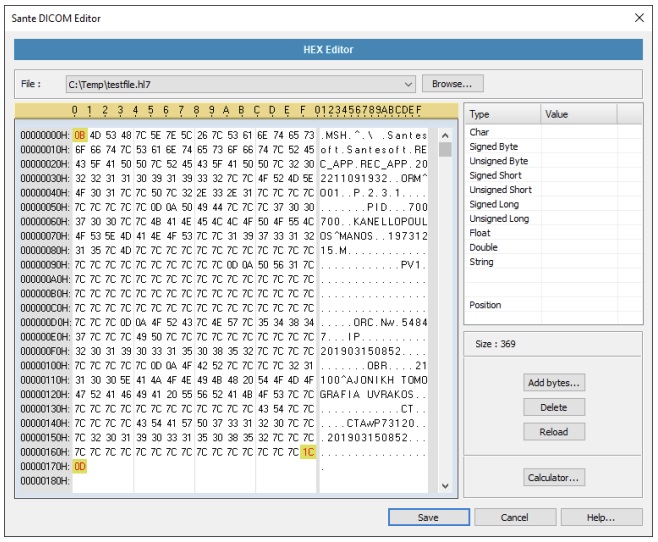
HL7-meddelanden som överförs via en nätverksanslutning genom programmets HL7-port måste börja med det icke utskrivbara tecknet 0B (hexadecimalt) och sluta med de icke utskrivbara tecknen 1C och 0D (hexadecimalt). Meddelanden som infogas via programmets gränssnitt och inte via nätverket behöver inte dessa tecken.
Exempel
Ett HL7-textmeddelande:
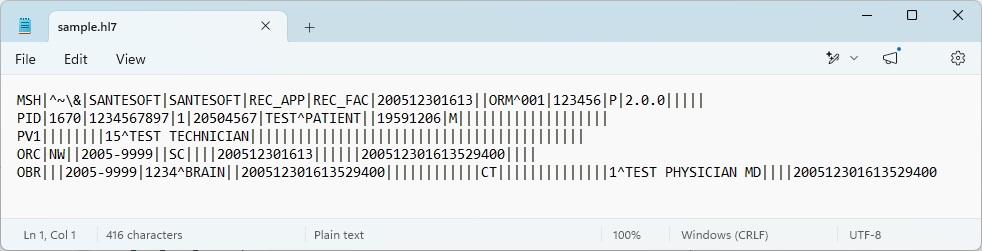
Hexadecimal vy av meddelandet där start- och sluttecknen är markerade:
Felsökning
Start- och sluttecken i ett meddelande
HL7-meddelanden som överförs via en socket måste börja med tecknet 0B (HEX) och sluta med tecknen 1C 0D (HEX). Kontrollera att dessa tecken finns med i dina meddelanden.
Kontrollera programmets HL7-port
Du kan använda verktyget netstat i kommandotolken för att kontrollera om programmets port är öppen och vilken IP-adress den är bunden till.
Använd följande kommando i kommandotolken:
C:\>netstat -ano -p tcp |find "787"
för att kontrollera om programmets HL7-port 787 är öppen och vilken IP-adress den är bunden till. Det sista numret som visas är PID för applikationen som har öppnat porten.
Använd följande kommando i kommandotolken för att identifiera applikationen:
C:\>tasklist |find "<PID>"
(där <PID> är applikationens faktiska nummer; i detta exempel är det 25376)
