Sante Worklist Server
Skrócona instrukcja obsługi
Copyright © 2026 Santesoft LTD , wszelkie prawa zastrzeżone
Spis treści
- Przegląd
- Funkcje i zalety
- Minimalne wymagania systemowe
- Konfiguracja programu
- Jak to działa
- Pomoc dotycząca mapowania pól HL7 na pola bazy danych
- Wersja ewaluacyjna
- Zakup
- Aktywacja programu
- Interfejs użytkownika
- Przyciski poleceń
- Polecenia paska narzędzi
- Polecenia bazy danych
- Rozwiązywanie problemów z połączeniem
- Format komunikatu
Przegląd
Sante Worklist Server (MWL Server) jest samodzielną aplikacją, która odbiera dane demograficzne pacjentów oraz informacje o harmonogramie badań z systemu HIS/RIS (Hospital Information System / Radiology Information System) za pośrednictwem komunikatów HL7. Następnie przekazuje te informacje do dowolnej modalności lub skanera medycznego przy użyciu protokołów komunikacyjnych DICOM (C-FIND).
Program zapewnia zautomatyzowane, niezawodne i bezbłędne przesyłanie danych z węzłów HL7 (HIS/RIS) do węzłów DICOM (skanerów medycznych), bez konieczności ingerencji człowieka.
Funkcje i zalety
- Serwer może działać jako usługa systemu Windows.
- Obsługuje nieograniczoną liczbę pacjentów/badań (ograniczoną jedynie dostępnym miejscem na dysku).
- Obsługuje nieograniczoną liczbę połączeń z węzłami HL7.
- Obsługuje nieograniczoną liczbę połączeń z węzłami DICOM.
- Może odpytywać inne węzły DICOM Worklist.
- Mapuje pola komunikatów HL7 na pola bazy danych programu.
- Obsługuje wszystkie zestawy znaków (łaciński, chiński, japoński, koreański, cyrylicę, arabski, grecki, turecki itd.).
- Obsługuje usługi sieciowe DICOM (C-FIND SCU/SCP, C-ECHO SCU/SCP).
- Zgodny ze wszystkimi modalnościami (CT, MR, NM, US, XA, MG, CR itd.).
- Licencja bezterminowa, która nigdy nie wygasa.
- Bezpłatne aktualizacje i pomoc techniczna przez cały okres użytkowania produktu.
- Zgodny z Windows Server 2025/2022/2019/2016 oraz Windows 11/10 (64-bit).
- Łatwy w obsłudze, z natywnym wyglądem i sposobem działania systemu Windows.
Minimalne wymagania systemowe
- Windows Server 2025/2022/2019/2016 lub Windows 11/10 64-bit
- Intel Core i3 1,3 GHz lub szybszy
- 4 GB pamięci lub więcej
- Monitor obsługujący rozdzielczość 1366x768 lub wyższą
- 100 MB wolnego miejsca na dysku
Konfiguracja programu
Przed pierwszym użyciem oprogramowanie musi zostać prawidłowo skonfigurowane przez użytkownika.
Program działa jako DICOM Worklist Server i może być odpytywany przez skanery medyczne o zaplanowane procedury. Dlatego musi zostać skonfigurowany jako węzeł DICOM, co oznacza, że potrzebuje AE Title oraz portu IP do komunikacji DICOM, tak jak każdy inny węzeł DICOM.
Ponadto program działa jako klient HL7. Może odbierać komunikaty HL7 zawierające informacje o zaplanowanych procedurach z systemów HIS/RIS. W tym celu należy również przypisać mu port IP do komunikacji z innymi węzłami HL7.
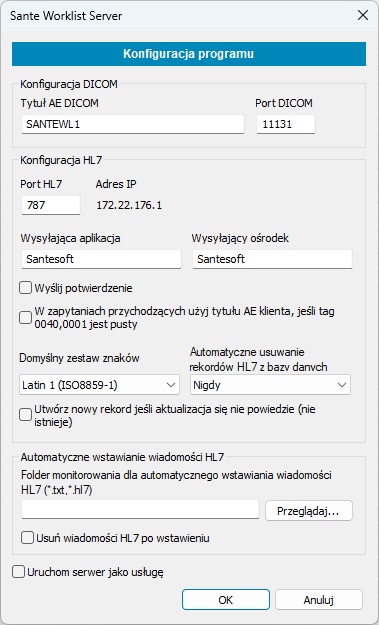
Aby przeprowadzić konfigurację, użytkownik powinien wybrać polecenie Konfiguracja programu z paska narzędzi. Zostanie otwarte następujące okno dialogowe:
DICOM AE Title, port DICOM
Określa AE Title i port IP używane do komunikacji DICOM z innymi węzłami DICOM.
Port HL7
Port IP używany do komunikacji z innymi węzłami HL7, takimi jak systemy HIS/RIS.
Adres IP
Ten adres jest automatycznie przypisywany przez system Windows. Aby go zmienić, użytkownik musi zmodyfikować ustawienia TCP/IP w systemie Windows.
Aplikacja wysyłająca / placówka wysyłająca
Jeśli program wysyła komunikaty HL7 do innych klientów HL7, używa tych wartości w polach MSH.3 i MSH.4 nagłówka komunikatu HL7.
Wyślij potwierdzenie
Niektóre serwery HL7 wymagają komunikatu potwierdzającego odebranie wiadomości. Gdy ta opcja jest włączona, program wysyła do serwera komunikat HL7 ACK.
W zapytaniach przychodzących używaj AE Title klienta, gdy tag 0040,0001 jest pusty
Niektóre węzły DICOM żądają nazwy stacji. Jeśli tag (0040,0001) jest pusty, program użyje AE Title odpytującego węzła DICOM jako nazwy stacji.
Domyślny zestaw znaków
Jeśli komunikat HL7 nie określa zestawu znaków, program używa zestawu zdefiniowanego w tym polu.
Automatycznie usuwaj rekordy HL7
Program może automatycznie usuwać z bazy danych stare komunikaty, które nie są już potrzebne. Można usuwać komunikaty starsze niż 7 dni, 14 dni, 1 miesiąc lub 3 miesiące.
Utwórz nowy rekord, jeśli aktualizacja się nie powiedzie (rekord nie istnieje)
Jeśli ta opcja jest włączona, program utworzy nowy rekord w bazie danych, gdy operacja aktualizacji nie powiedzie się, ponieważ rekord nie istnieje.
Folder monitorowany do automatycznego wstawiania komunikatów HL7
Program monitoruje określony folder w poszukiwaniu plików komunikatów HL7 z rozszerzeniami .txt lub .hl7. Po pomyślnym wstawieniu komunikatu do bazy danych nazwa pliku zostaje zmieniona z rozszerzeniem .DON. Jeśli wstawienie się nie powiedzie, plik otrzymuje rozszerzenie .ERR.
Usuń komunikaty HL7 po wstawieniu
Jeśli ta opcja jest włączona, pomyślnie wstawione pliki komunikatów HL7 są usuwane zamiast zmiany ich nazwy z rozszerzeniem .DON. Komunikaty, których nie udało się wstawić, nie są usuwane.
Uruchom serwer jako usługę
Ta opcja umożliwia uruchamianie oprogramowania jako usługi systemu Windows.
Jak to działa
Połączenie z serwerami HIS/RIS.
Sante Worklist Server odbiera komunikaty w formacie HL7 z jednego lub wielu serwerów HIS/RIS i zapisuje je w bazie danych.
WAŻNE:Sante Worklist Server nie może żądać tych komunikatów od serwerów HIS/RIS; serwery HIS/RIS muszą wysyłać komunikaty do portu HL7 programu Sante Worklist Server.
Połączenie z modalnościami DICOM.
Każda modalność DICOM wysyła żądanie C-FIND do Sante Worklist Server, aby pobrać pozycje Worklist zapisane w bazie danych dla tej konkretnej modalności. Żądanie C-FIND musi zostać wysłane do portu DICOM programu Sante Worklist Server.
WAŻNE: Sante Worklist Server nie może wysyłać pozycji Worklist do modalności DICOM bez otrzymania zapytania. Każda modalność DICOM musi wysłać zapytanie do Worklist Server, aby otrzymać odpowiednie pozycje Worklist.
WAŻNE: Serwery HIS/RIS muszą wysyłać swoje komunikaty HL7 do portu HL7 programu Sante Worklist Server, a modalności DICOM muszą wysyłać żądania C-FIND do portu DICOM programu Sante Worklist Server. Tych dwóch portów nie należy ze sobą mylić.
Mapowanie pól komunikatów HL7 na pola bazy danych
Nie wszystkie aplikacje HL7 używają tych samych pól komunikatu HL7 do przechowywania tych samych informacji. W poniższym przykładzie dwa komunikaty używają różnych pozycji w segmencie OBR do przechowywania modalności:
MSH|^~_&|EUROMEDICA|EUROMEDICA|SYNGO.PLAZA|SYNGO.PLAZA|20190315090409||ORM^O01|201903150904097|P|2.3.1|
PID||7007|7007||NAME||19731215|M|||ADDRESS||6944600091|2107778888||||8833925||||||||||GR|||
PV1||I|15076600732|||||^EOPYY^A||||||15076600732|||||54847|||||||||||||||||||||||||201903150852||||||||
ORC|NW|54847|||IP||^^^20190315085226||201903150852||||||201903150852|||||
OBR|1|54847||21100^CT|R||20190315095000|20190315100000||||||||||CT||||||CTAWP73120|||201903150852|||||
MSH|^~\&|application|application|REC_APP|REC_FAC|201912291543||ORM^O01||P|2.3.1|||||||||
PID|||1|1|Patient^Name||19591206|M|||||||||||||||||||||
PV1|||||||||||||||||||||||||||||||||||||||||||||||||||
ORC|NW|||||||||||||||||||||||
OBR|||2005-9999|1234^BRAIN||200512301613529400|||||||||||||||CT|||||||||||||||||||||
Pierwszy komunikat używa pola OBR.18 do przechowywania modalności, natomiast drugi używa pola OBR.21. Z tego powodu użytkownik musi zmapować pola komunikatu HL7 generowanego przez określony serwer HL7 na pola bazy danych Sante Worklist Server. To polecenie umożliwia wykonanie mapowania w następującym oknie dialogowym:

Pomoc dotycząca mapowania pól HL7 na pola bazy danych
Za pomocą przycisku „Otwórz przykładowy plik HL7” program umożliwia użytkownikowi otwarcie komunikatu HL7 obok okna dialogowego „Mapowanie bazy danych na pola HL7” .

Użytkownik może sprawdzić położenie pola w komunikacie HL7 i wprowadzić właściwą wartość w odpowiednim polu okna dialogowego „Mapowanie bazy danych na pola HL7”.

Jeśli pole HL7 nie zawiera znaku "^", wartość „Component” musi być równa 1. Jeśli pole HL7 zawiera znak "^", np. „1234^BRAIN”, dla pierwszej części wartości (1234) „Component” musi być równy 1, a dla drugiej części wartości (BRAIN) „Component” musi być równy 2. Jeśli wartość „Component” jest równa 0, program używa całej wartości (1234^BRAIN), bez dzielenia jej na części.
Eksportuj do pliku przycisk
Użytkownik może zapisać mapowanie do pliku na dysku jako kopię zapasową oraz do wykorzystania w innej instalacji programu.
Importuj z pliku przycisk
Umożliwia użytkownikowi wczytanie z dysku wcześniej zapisanego mapowania.
Konfiguracja Study UID przycisk
Niektóre skanery medyczne nie akceptują odpowiedzi Worklist, jeśli nie zawierają one Study Instance UID, a to pole w odpowiedzi jest puste. Za pomocą tego przycisku program może automatycznie tworzyć Study Instance UIDs dla tych skanerów:

Program utworzy Study Instance UIDs tylko wtedy, gdy odebrany komunikat HL7 z oprogramowania HIS/RIS nie zawiera żadnej wartości dla tego pola oraz gdy skaner docelowy znajduje się na liście w powyższym oknie dialogowym.
Wersja ewaluacyjna
Program bez klucza rejestracyjnego może działać przez 90 dni w celach ewaluacyjnych. Po tym okresie wymagany jest ważny klucz rejestracyjny.
Zakup
Program można kupić w naszym sklepie internetowym pod adresem:
https://santesoft.com/win/sante-worklist-server/order.html
Aktywacja programu
Po zakupie użytkownik otrzyma wiadomość e-mail z kluczem rejestracyjnym. Aby aktywować program, użytkownik musi wybrać polecenie Informacje o programie a w wyświetlonym oknie dialogowym przycisk „Wprowadź klucz rejestracyjny”.

Ten przycisk wyświetla okno dialogowe umożliwiające aktywację programu. Klucz rejestracyjny rozróżnia wielkość liter i musi zostać wprowadzony dokładnie tak, jak widnieje w wiadomości e-mail.

Interfejs użytkownika
Okno programu jest podzielone na cztery części:
1. W górnej części okna znajduje się pasek narzędzi zawierający polecenia programu.

2. Po lewej stronie okna znajdują się elementy sterujące umożliwiające użytkownikowi odpytywanie lokalnej bazy danych i wyświetlanie rekordów.

3. W środkowej części okna znajduje się lista rekordów zwracanych przez silnik bazy danych po wykonaniu zapytania użytkownika.

4. Po prawej stronie okna znajdują się elementy sterujące do obsługi wyników zapytania oraz ogólne polecenia programu.
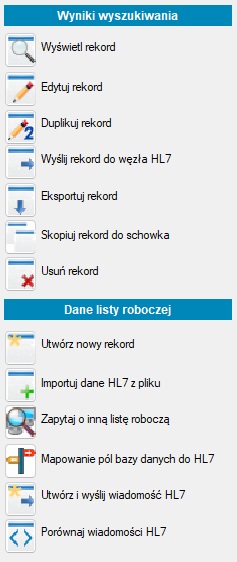
Przyciski poleceń
|
|
|
|
|
|
|
|
|
|
|
|
|
|
|
|
|
|
|
|
|
|
|
|
|
|
|
|
|
|
|
|
|
|
|
|
|
|
|
|
|
|
|
|
|
|
|
|
|
|
|
|
|
|
|
|
|
|
|
|
|
|
|

Polecenia paska narzędzi
Konfiguracja programu
 Przed pierwszym użyciem oprogramowania użytkownik musi je skonfigurować. Program działa jako DICOM Worklist Server i może być odpytywany przez skanery medyczne o zaplanowane procedury, dlatego musi zostać skonfigurowany jako węzeł DICOM. Oznacza to, że musi otrzymać AE Title i port IP do komunikacji DICOM, tak jak każdy inny węzeł DICOM. Program działa również jako klient HL7; może odbierać komunikaty HL7 dotyczące zaplanowanych procedur z programów HIS/RIS i w tym celu musi otrzymać port IP do komunikacji z innymi węzłami HL7. To polecenie umożliwia skonfigurowanie serwera w następującym oknie dialogowym:
DICOM AE Title, port DICOM
AE Title i port IP do komunikacji DICOM z innymi węzłami DICOM.
Port HL7
Port IP do komunikacji z innymi węzłami HL7, takimi jak systemy HIS/RIS.
Adres IP
Ten adres jest pobierany automatycznie z systemu Windows. Użytkownik może zmienić tę wartość wyłącznie w konfiguracji TCP/IP systemu Windows.
Aplikacja wysyłająca / placówka wysyłająca
Program może wysyłać komunikaty HL7 do innych klientów HL7. Program użyje tych wartości w odpowiednich polach MSH.3 i MSH.4 komunikatów HL7.
Wyślij potwierdzenie
Niektóre serwery HL7 wymagają potwierdzenia jako dowodu, że klient odebrał komunikat. Gdy ta opcja jest włączona, program wysyła potwierdzenie do serwera.
W zapytaniach przychodzących używaj AE Title klienta, gdy tag 0040,0001 jest pusty
Wiele węzłów DICOM żąda nazwy stacji. Jeśli to pole nie ma wartości, program używa AE Title jako nazwy stacji.
Domyślny zestaw znaków
Jeśli komunikat HL7 nie zawiera informacji o użytym zestawie znaków, program używa wartości z tego pola.
Automatycznie usuwaj rekordy HL7
Program może automatycznie usuwać z bazy danych stare komunikaty, które nie są już potrzebne. Usuwane komunikaty mogą być starsze niż 7 dni, 14 dni, 1 miesiąc lub 3 miesiące.
Utwórz nowy rekord, jeśli aktualizacja się nie powiedzie (rekord nie istnieje)
Jeśli ta opcja jest włączona, program utworzy nowy rekord w bazie danych, gdy operacja aktualizacji nie powiedzie się, ponieważ rekord nie istnieje.
Folder monitorowany do automatycznego wstawiania komunikatów HL7
Program przeszukuje folder monitorowany w poszukiwaniu komunikatów HL7 i, jeśli je znajdzie, wstawia je do bazy danych. Komunikaty muszą mieć rozszerzenie .txt lub .hl7. Po przetworzeniu komunikatu program dodaje do pliku rozszerzenie .DON jeśli komunikat został pomyślnie wstawiony do bazy danych, lub rozszerzenie .ERR, jeśli operacja się nie powiodła.
Usuń komunikaty HL7 po wstawieniu
Jeśli ta opcja jest włączona, program usuwa pomyślnie wstawione komunikaty zamiast dodawać do nich rozszerzenie .DON. Program nie usuwa komunikatów, które nie zostały wstawione do bazy danych.
Uruchom serwer jako usługę
Ta opcja umożliwia uruchamianie oprogramowania jako usługi systemu Windows.
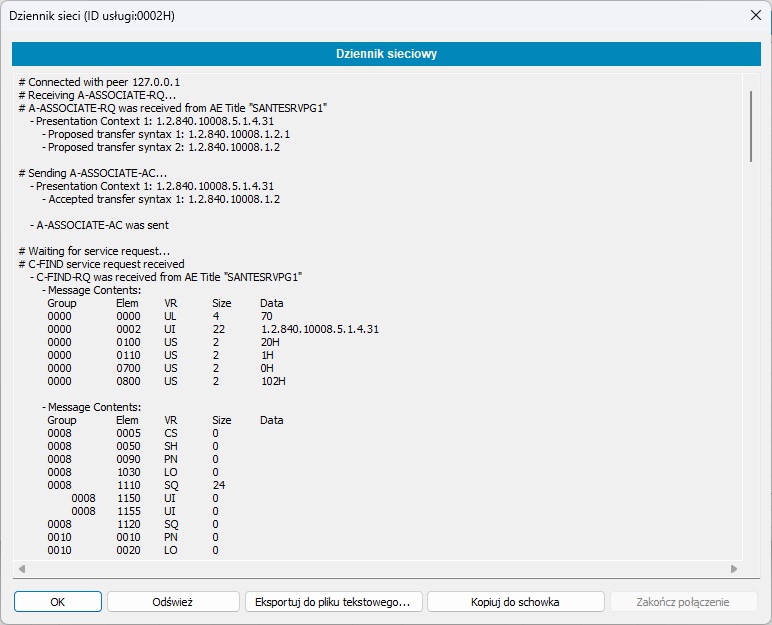
Dziennik sieci DICOM
 To polecenie wyświetla aktywność sieci DICOM.

Dwukrotne kliknięcie wiersza umożliwia użytkownikowi wyświetlenie szczegółów tej aktywności.
Folder dzienników
 To polecenie otwiera folder plików dziennika w Eksploratorze Windows.
Skrócona instrukcja obsługi
 To polecenie wyświetla ten dokument.
Język
 To polecenie określa ustawienia języka programu.
Informacje o programie
 To polecenie wyświetla informacje o programie i zarejestrowanym użytkowniku.
Wprowadź klucz rejestracyjny przycisk
Po zakupie użytkownik otrzyma wiadomość e-mail z kluczem rejestracyjnym. Ten przycisk wyświetla okno dialogowe umożliwiające aktywację programu. Klucz rejestracyjny rozróżnia wielkość liter i musi zostać wprowadzony dokładnie tak, jak widnieje w wiadomości e-mail.
Zakończ
 To polecenie zamyka program.
Minimalizuj do zasobnika systemowego
 To polecenie minimalizuje okno programu do zasobnika systemowego.
Polecenia bazy danych
Wyświetl rekord
 To polecenie umożliwia użytkownikowi przeglądanie wpisu bazy danych. Polecenie jest aktywne, gdy na liście rekordów bazy danych wybrano co najmniej jeden rekord. W przeciwnym razie polecenie jest wyszarzone.

Edytuj rekord
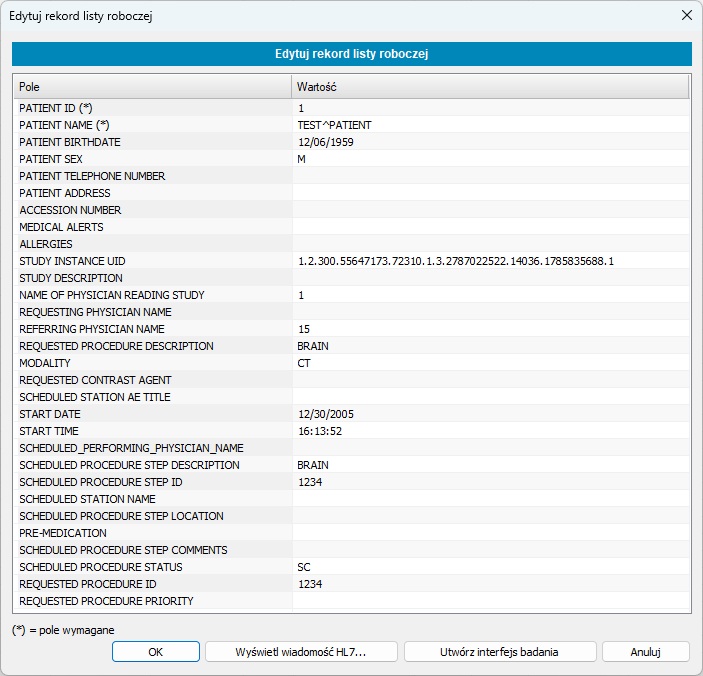
 To polecenie umożliwia użytkownikowi edytowanie i modyfikowanie wpisu bazy danych. Pola oznaczone gwiazdką (*) są obowiązkowe i nie można ich usunąć. Polecenie jest aktywne, gdy na liście rekordów bazy danych wybrano co najmniej jeden rekord. W przeciwnym razie polecenie jest wyszarzone.
Duplikuj rekord
 To polecenie umożliwia użytkownikowi utworzenie duplikatu rekordu i jest przydatne, gdy nowy rekord ma wiele pól wspólnych z innym rekordem.
Wyślij rekord
 To polecenie umożliwia użytkownikowi wysłanie wpisu bazy danych do określonego węzła HL7 w postaci komunikatu HL7. Polecenie jest aktywne, gdy wybrano co najmniej jeden rekord. W przeciwnym razie jest wyszarzone.
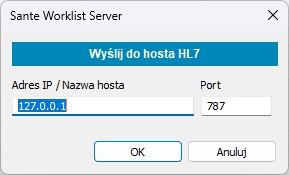
Eksportuj rekord
 To polecenie umożliwia użytkownikowi zapisanie wpisu bazy danych do pliku na dysku jako komunikatu HL7. Polecenie jest aktywne, gdy wybrano co najmniej jeden rekord. W przeciwnym razie jest wyszarzone.
Kopiuj rekord
 To polecenie umożliwia użytkownikowi skopiowanie wpisu bazy danych do schowka jako komunikatu HL7. Polecenie jest aktywne, gdy wybrano co najmniej jeden rekord. W przeciwnym razie jest wyszarzone.
Usuń rekord
 To polecenie umożliwia użytkownikowi usunięcie jednego lub wielu wpisów bazy danych, które nie są już potrzebne. Polecenie jest aktywne, gdy wybrano co najmniej jeden rekord. W przeciwnym razie jest wyszarzone.
Utwórz rekord
 Chociaż dane HL7 są zwykle tworzone przez oprogramowanie HIS/RIS i wysyłane do Worklist Server za pomocą komunikatu HL7, program umożliwia użytkownikowi tworzenie nowych rekordów Worklist od podstaw. Pola oznaczone gwiazdką (*) są obowiązkowe.

Importuj komunikat HL7 z pliku
 To polecenie umożliwia użytkownikowi wstawienie do bazy danych komunikatu HL7 zapisanego w pliku tekstowym.
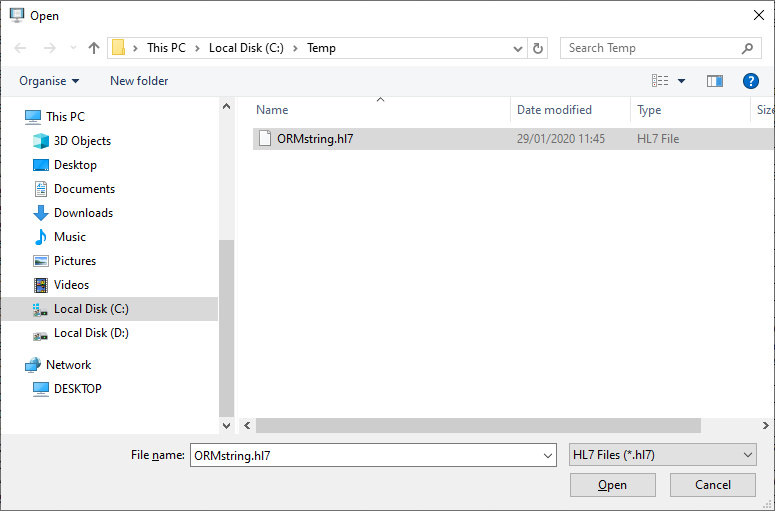
Plik musi być plikiem tekstowym zawierającym komunikat w formacie HL7, jak w tym przykładzie:
MSH|^~_&|EUROMEDICA|EUROMEDICA|SYNGO.PLAZA|SYNGO.PLAZA|20190315090409||ORM^O01|201903150904097|P|2.3.1|
PID||7007|7007||NAME||19731215|M|||ADDRESS||6944600091|2107778888||||8833925||||||||||GR|||
PV1||I|15076600732|||||^EOPYY^A||||||15076600732|||||54847|||||||||||||||||||||||||201903150852||||||||
ORC|NW|54847|||IP||^^^20190315085226||201903150852||||||201903150852|||||
OBR|1|54847||21100^CT|R||20190315095000|20190315100000||||||||||CT||||||CTAWP73120|||201903150852|||||
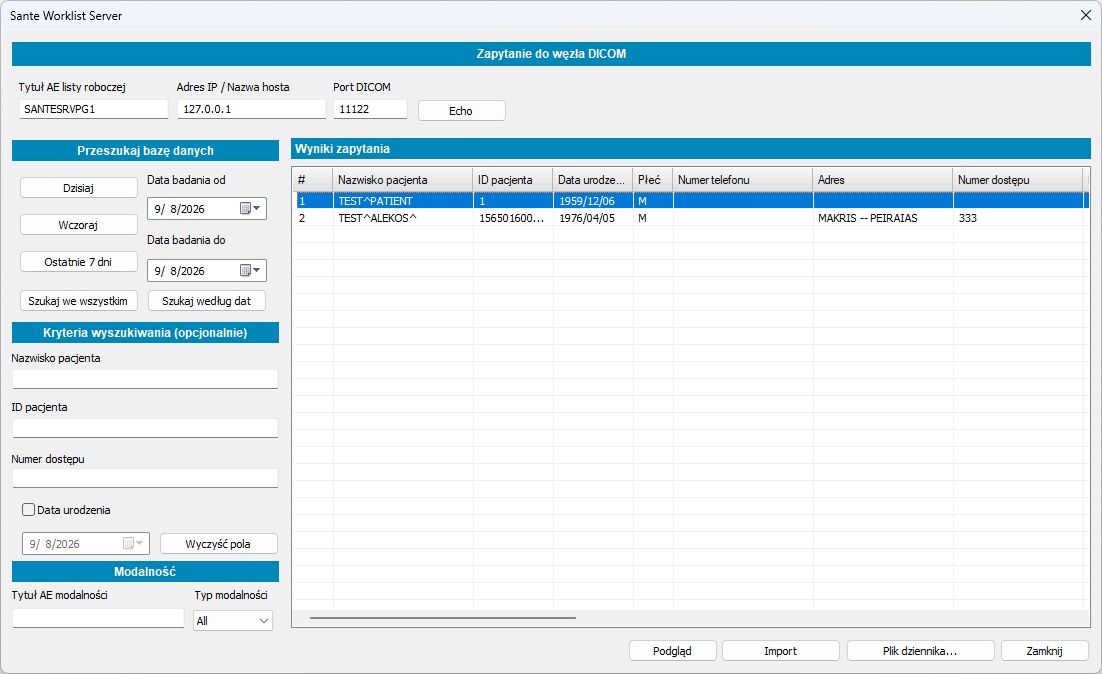
Odpytaj węzeł DICOM Worklist
 Za pomocą tego polecenia program umożliwia użytkownikowi odpytywanie innych Worklist Servers w sieci i importowanie ich rekordów do bazy danych programu.
Mapowanie bazy danych na pola HL7
 Nie wszystkie aplikacje HL7 używają tych samych pól komunikatu HL7 do przechowywania tych samych informacji. W poniższym przykładzie dwa komunikaty używają różnych pozycji segmentu OBR do przechowywania modalności:
MSH|^~_&|EUROMEDICA|EUROMEDICA|SYNGO.PLAZA|SYNGO.PLAZA|20190315090409||ORM^O01|201903150904097|P|2.3.1|
PID||7007|7007||NAME||19731215|M|||ADDRESS||6944600091|2107778888||||8833925||||||||||GR|||
PV1||I|15076600732|||||^EOPYY^A||||||15076600732|||||54847|||||||||||||||||||||||||201903150852||||||||
ORC|NW|54847|||IP||^^^20190315085226||201903150852||||||201903150852|||||
OBR|1|54847||21100^CT|R||20190315095000|20190315100000||||||||||CT||||||CTAWP73120|||201903150852|||||
MSH|^~\&|application|application|REC_APP|REC_FAC|201912291543||ORM^O01||P|2.3.1|||||||||
PID|||1|1|Patient^Name||19591206|M|||||||||||||||||||||
PV1|||||||||||||||||||||||||||||||||||||||||||||||||||
ORC|NW|||||||||||||||||||||||
OBR|||2005-9999|1234^BRAIN||200512301613529400|||||||||||||||CT|||||||||||||||||||||
Pierwszy komunikat używa OBR.18 do przechowywania modalności (CT), natomiast drugi używa pola OBR.21. Z tego powodu użytkownik musi zmapować pola komunikatu HL7 generowanego przez określony serwer HL7 na pola bazy danych Sante Worklist Server. Można to zrobić za pomocą polecenia Mapowanie bazy danych na pola HL7. To polecenie wyświetla następujące okno dialogowe, które umożliwia użytkownikowi skonfigurowanie mapowania:
Importuj z pliku przycisk
Umożliwia użytkownikowi wczytanie z dysku wcześniej zapisanego mapowania.
Eksportuj do pliku przycisk
Użytkownik może zapisać mapowanie do pliku na dysku jako kopię zapasową oraz do wykorzystania w innej instalacji programu.
Konfiguracja Study UID przycisk
Niektóre skanery medyczne nie akceptują odpowiedzi Worklist, jeśli nie zawierają one Study Instance UID, a to pole w odpowiedzi jest puste. Za pomocą tego przycisku program może automatycznie tworzyć Study Instance UIDs dla tych skanerów:
Program utworzy Study Instance UIDs tylko wtedy, gdy odebrany komunikat HL7 z oprogramowania HIS/RIS nie zawiera żadnej wartości dla tego pola oraz gdy skaner docelowy znajduje się na liście w powyższym oknie dialogowym.
Otwórz przykładowy plik HL7 przycisk
Za pomocą tego przycisku program umożliwia użytkownikowi otwarcie komunikatu HL7 obok okna dialogowego „Mapowanie bazy danych na pola HL7” Użytkownik może sprawdzić położenie pola w komunikacie HL7 i wprowadzić właściwą wartość w odpowiednim polu okna dialogowego „Mapowanie bazy danych na pola HL7”.
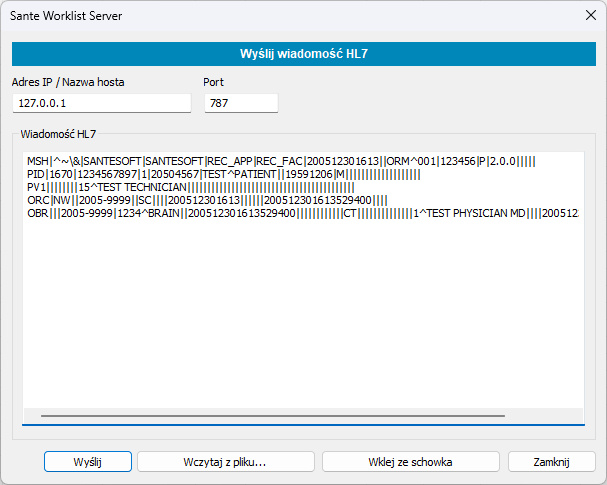
Utwórz i wyślij komunikat HL7
 Za pomocą tego polecenia program umożliwia użytkownikowi utworzenie komunikatu HL7 lub wczytanie go z pliku, edycję i wysłanie do określonego węzła HL7.
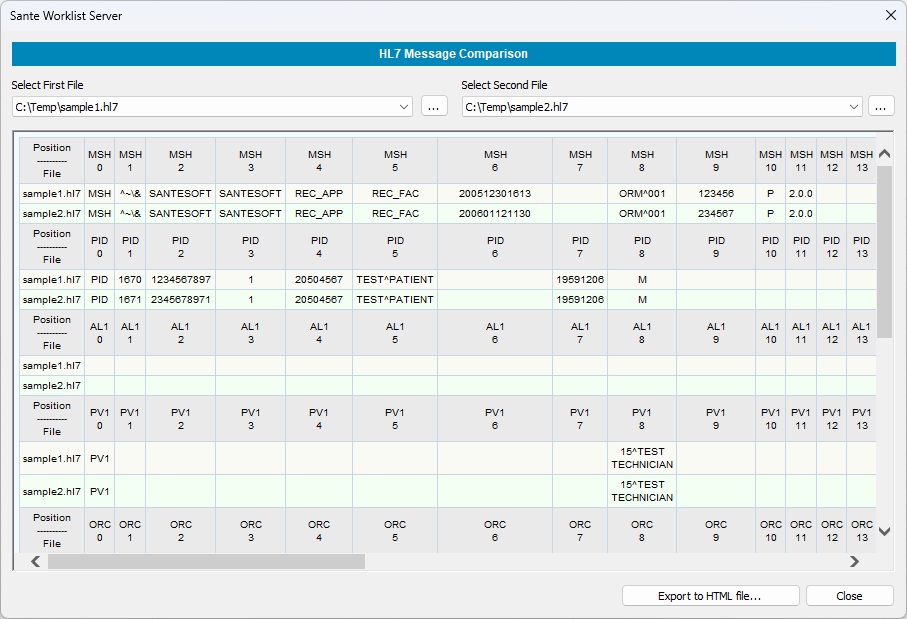
Porównaj komunikaty HL7
 To polecenie umożliwia użytkownikowi porównanie dwóch komunikatów HL7. Jest przydatne, gdy jeden komunikat działa poprawnie z bieżącym mapowaniem pól programu, a drugi nie, i użytkownik chce znaleźć różnice między nimi.
Rozwiązywanie problemów z połączeniem
Problemy z komunikacją
Jeśli program nie może komunikować się z innymi węzłami DICOM lub HL7, sprawdź następujące punkty:
- Upewnij się, że porty programu nie są używane przez żaden inny program.
- Upewnij się, że porty programu nie są blokowane przez zaporę sieciową lub program antywirusowy.
-
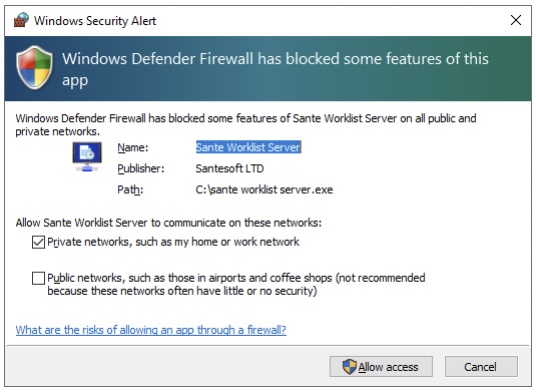
Po uruchomieniu program prosi o dodanie go do listy wyjątków zapory sieciowej. Jeśli wybrano Nie, należy dodać go ręcznie.
- Jeśli dwa węzły (serwer i klient) należą do różnych podsieci, upewnij się, że porty programu są przekierowywane przez router.
- Jeśli komputer ma więcej niż jedną kartę sieciową (fizyczną, logiczną lub wirtualną), a więc więcej niż jeden adres IP, upewnij się, że klient i serwer używają adresów IP z tej samej podsieci.
- Jeśli komputer ma więcej niż jedną kartę sieciową (fizyczną, logiczną lub wirtualną), a więc więcej niż jeden adres IP, upewnij się, że klient i serwer używają adresów IP z tej samej podsieci. Na przykład, jeśli serwer ma dwa adresy IP: 192.168.1.1 i 172.91.1.1, a klient ma adres IP 192.168.1.*, klient musi używać adresu 192.168.1.1 jako adresu IP serwera. Jeśli klient ma adres IP 172.91.1.*, musi używać adresu 172.91.1.1 jako adresu IP serwera. Oznacza to, że serwer i klient muszą należeć do tej samej podsieci. Jeśli komputer ma więcej niż jeden adres IP, program wyświetla tylko jeden adres IP, pierwszy, mimo że otwiera swoje porty IP we wszystkich dostępnych interfejsach sieciowych, a nie tylko pod wskazanym adresem IP. Użyj polecenia ipconfig w wierszu polecenia, aby uzyskać listę wszystkich adresów IP komputera.
Sprawdź port programu
Możesz użyć narzędzia netstat w wierszu polecenia, aby sprawdzić, czy port programu jest otwarty i z którym adresem IP jest powiązany.
W wierszu polecenia użyj polecenia:
C:\>netstat -ano -p tcp |find "11131"
aby sprawdzić, czy port 11131 programu jest otwarty i z którym adresem IP jest powiązany. Ostatnia liczba wyświetlana przez program to PID aplikacji, która otworzyła port.
W wierszu polecenia użyj polecenia:
C:\>tasklist |find "<PID>"
(gdzie <PID> jest rzeczywistym numerem aplikacji; w tym przykładzie jest to 25376)
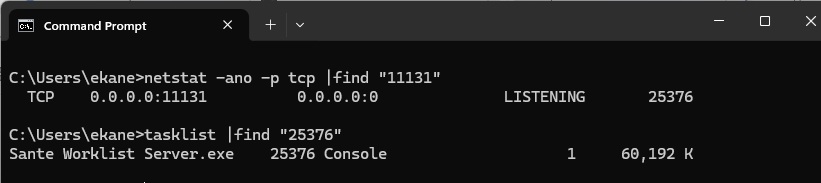
Za pomocą tych poleceń można również sprawdzić port modułu Worklist Server.
Format komunikatu
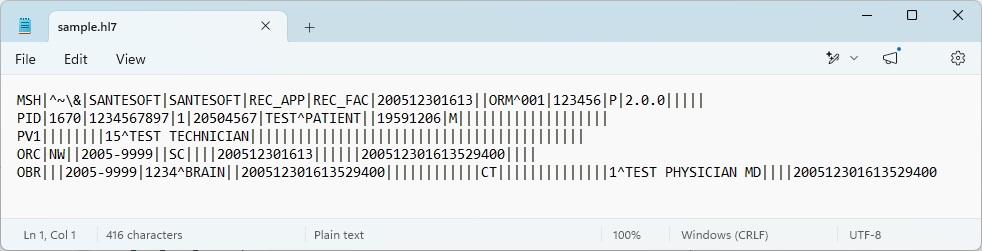
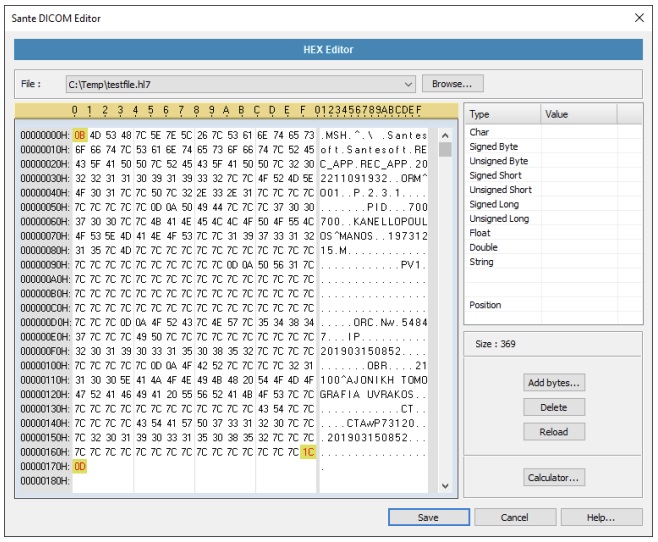
Komunikaty HL7 przesyłane przez połączenie sieciowe za pośrednictwem portu HL7 programu muszą rozpoczynać się od niedrukowalnego znaku 0B (szesnastkowo) i kończyć niedrukowalnymi znakami 1C i 0D (szesnastkowo). Komunikaty wstawiane za pośrednictwem interfejsu programu, a nie przez sieć, nie wymagają tych znaków.
Przykład
Tekstowy komunikat HL7:
Widok szesnastkowy komunikatu, w którym wyróżniono znaki początkowy i końcowy:
Rozwiązywanie problemów
Znaki początku i końca komunikatu
Komunikaty HL7 przesyłane przez gniazdo muszą rozpoczynać się znakiem 0B (HEX) i kończyć znakami 1C 0D (HEX). Upewnij się, że te znaki są zawarte w komunikatach.
Sprawdź port HL7 programu
Możesz użyć narzędzia netstat w wierszu polecenia, aby sprawdzić, czy port programu jest otwarty i z którym adresem IP jest powiązany.
W wierszu polecenia użyj polecenia:
C:\>netstat -ano -p tcp |find "787"
aby sprawdzić, czy port HL7 787 programu jest otwarty i z którym adresem IP jest powiązany. Ostatnia liczba wyświetlana przez program to PID aplikacji, która otworzyła port.
W wierszu polecenia użyj następującego polecenia, aby ustalić, która to aplikacja:
C:\>tasklist |find "<PID>"
(gdzie <PID> jest rzeczywistym numerem aplikacji; w tym przykładzie jest to 25376)
