Sante Worklist Server
Guía de inicio rápido
Copyright © 2026 Santesoft LTD , todos los derechos reservados
Índice
- Descripción general
- Características y ventajas
- Requisitos mínimos del sistema
- Configuración del programa
- Cómo funciona
- Ayuda para la asignación de campos HL7 a campos de la base de datos
- Evaluación
- Compra
- Activación del programa
- La interfaz de usuario
- Los botones de comando
- Comandos de la barra de herramientas
- Comandos de la base de datos
- Solución de problemas de conexión
- Formato del mensaje
Descripción general
Sante Worklist Server (MWL Server) es una aplicación independiente que recibe información demográfica del paciente y de programación de exámenes desde un sistema HIS/RIS (Hospital Information System / Radiology Information System) mediante mensajes de comunicación HL7. A continuación, transfiere esta información a cualquier modalidad o escáner médico utilizando protocolos de comunicación DICOM (C-FIND).
El programa proporciona una transferencia de datos automatizada, fiable y sin errores desde nodos HL7 (HIS/RIS) a nodos DICOM (escáneres médicos), sin necesidad de intervención humana.
Características y ventajas
- El servidor puede ejecutarse como un servicio de Windows.
- Admite un número ilimitado de pacientes/exámenes (limitado únicamente por el espacio disponible en disco).
- Admite un número ilimitado de conexiones a nodos HL7.
- Admite un número ilimitado de conexiones a nodos DICOM.
- Puede consultar otros nodos DICOM Worklist.
- Asigna los campos de los mensajes HL7 a los campos de la base de datos del programa.
- Admite todos los juegos de caracteres (latino, chino, japonés, coreano, cirílico, árabe, griego, turco, etc.).
- Admite servicios de red DICOM (C-FIND SCU/SCP, C-ECHO SCU/SCP).
- Compatible con todas las modalidades (CT, MR, NM, US, XA, MG, CR, etc.).
- Licencia perpetua que nunca caduca.
- Actualizaciones y soporte técnico gratuitos durante toda la vida útil del producto.
- Compatible con Windows Server 2025/2022/2019/2016 y Windows 11/10 (64 bits).
- Fácil de usar, con la apariencia y el comportamiento nativos de Windows.
Requisitos mínimos del sistema
- Windows Server 2025/2022/2019/2016 o Windows 11/10 de 64 bits
- Intel Core i3 a 1,3 GHz o superior
- 4 GB de memoria o más
- Monitor que admita una resolución de 1366x768 o superior
- 100 MB de espacio libre en el disco duro
Configuración del programa
Antes de utilizar el software por primera vez, el usuario debe configurarlo correctamente.
El programa funciona como DICOM Worklist Server y puede ser consultado por escáneres médicos para obtener información sobre procedimientos programados. Por lo tanto, debe configurarse como un nodo DICOM, es decir, necesita un AE Title y un puerto IP para las comunicaciones DICOM, al igual que cualquier otro nodo DICOM.
Además, el programa actúa como cliente HL7. Puede recibir mensajes HL7 con información sobre procedimientos programados desde sistemas HIS/RIS. Para ello, también se le debe asignar un puerto IP para comunicarse con otros nodos HL7.
Para realizar la configuración, el usuario debe seleccionar el comando Configuración del programa en la barra de herramientas. Se abrirá el siguiente cuadro de diálogo:
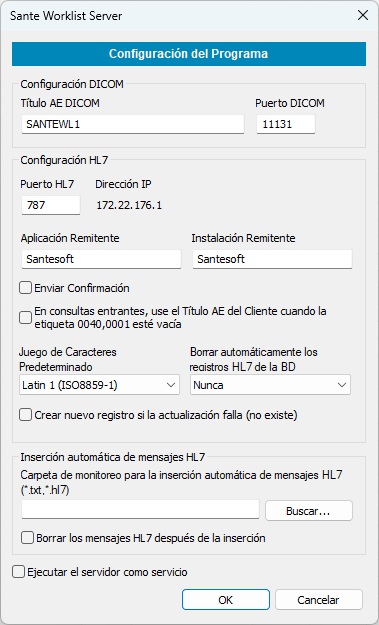
DICOM AE Title, puerto DICOM
Especifica el AE Title y el puerto IP utilizados para la comunicación DICOM con otros nodos DICOM.
Puerto HL7
El puerto IP utilizado para la comunicación con otros nodos HL7, como los sistemas HIS/RIS.
Dirección IP
Esta dirección es asignada automáticamente por el sistema operativo Windows. Para cambiarla, el usuario debe modificar la configuración TCP/IP de Windows.
Aplicación emisora / Centro emisor
Si el programa envía mensajes HL7 a otros clientes HL7, utiliza estos valores en los campos MSH.3 y MSH.4 de la cabecera del mensaje HL7.
Enviar confirmación
Algunos servidores HL7 requieren un mensaje de confirmación como prueba de que se ha recibido un mensaje. Cuando esta opción está activada, el programa envía al servidor un mensaje HL7 ACK.
En las consultas entrantes, utilizar el AE Title del cliente cuando el tag 0040,0001 esté vacío
Algunos nodos DICOM solicitan el nombre de la estación. Si el tag (0040,0001) está vacío, el programa utilizará como nombre de estación el AE Title del nodo DICOM que realiza la consulta.
Juego de caracteres predeterminado
Si un mensaje HL7 no especifica un juego de caracteres, el programa utiliza el definido en este campo.
Eliminar automáticamente los registros HL7
El programa puede eliminar automáticamente de la base de datos los mensajes antiguos que ya no sean necesarios. Se pueden eliminar los mensajes con más de 7 días, 14 días, 1 mes o 3 meses.
Crear un nuevo registro si falla la actualización (no existe)
Si esta opción está activada, el programa creará un nuevo registro en la base de datos si una operación de actualización falla porque el registro no existe.
Carpeta supervisada para la inserción automática de mensajes HL7
El programa supervisa una carpeta especificada en busca de archivos de mensajes HL7 con las extensiones .txt o .hl7. Cuando un mensaje se inserta correctamente en la base de datos, el archivo se renombra con la extensión .DON. Si la inserción falla, se renombra con .ERR.
Eliminar mensajes HL7 después de la inserción
Si esta opción está activada, los archivos de mensajes HL7 insertados correctamente se eliminan en lugar de renombrarse con .DON. Los mensajes cuya inserción falla no se eliminan.
Ejecutar el servidor como servicio
Esta opción permite ejecutar el software como un servicio de Windows.
Cómo funciona
Conexión con servidores HIS/RIS.
Sante Worklist Server recibe mensajes en formato HL7 de uno o varios servidores HIS/RIS y los almacena en la base de datos.
IMPORTANTE:Sante Worklist Server no puede solicitar estos mensajes a los servidores HIS/RIS; los servidores HIS/RIS deben enviarlos al puerto HL7 de Sante Worklist Server.
Conexión con modalidades DICOM.
Cada modalidad DICOM envía una solicitud C-FIND a Sante Worklist Server para recuperar los elementos de Worklist almacenados en la base de datos para esa modalidad específica. La solicitud C-FIND debe enviarse al puerto DICOM de Sante Worklist Server.
IMPORTANTE: Sante Worklist Server no puede enviar elementos de Worklist a las modalidades DICOM sin haber recibido una consulta. Cada modalidad DICOM debe enviar una consulta al Worklist Server para recibir los elementos de Worklist que le correspondan.
IMPORTANTE: Los servidores HIS/RIS deben enviar sus mensajes HL7 al puerto HL7 de Sante Worklist Server y las modalidades DICOM deben enviar sus solicitudes C-FIND al puerto DICOM de Sante Worklist Server. Estos dos puertos no deben confundirse.
Asignación de campos de mensajes HL7 a campos de la base de datos
No todas las aplicaciones HL7 utilizan los mismos campos de un mensaje HL7 para almacenar la misma información. En el ejemplo siguiente, los dos mensajes utilizan posiciones diferentes en el segmento OBR para almacenar la modalidad:
MSH|^~_&|EUROMEDICA|EUROMEDICA|SYNGO.PLAZA|SYNGO.PLAZA|20190315090409||ORM^O01|201903150904097|P|2.3.1|
PID||7007|7007||NAME||19731215|M|||ADDRESS||6944600091|2107778888||||8833925||||||||||GR|||
PV1||I|15076600732|||||^EOPYY^A||||||15076600732|||||54847|||||||||||||||||||||||||201903150852||||||||
ORC|NW|54847|||IP||^^^20190315085226||201903150852||||||201903150852|||||
OBR|1|54847||21100^CT|R||20190315095000|20190315100000||||||||||CT||||||CTAWP73120|||201903150852|||||
MSH|^~\&|application|application|REC_APP|REC_FAC|201912291543||ORM^O01||P|2.3.1|||||||||
PID|||1|1|Patient^Name||19591206|M|||||||||||||||||||||
PV1|||||||||||||||||||||||||||||||||||||||||||||||||||
ORC|NW|||||||||||||||||||||||
OBR|||2005-9999|1234^BRAIN||200512301613529400|||||||||||||||CT|||||||||||||||||||||
El primer mensaje utiliza el campo OBR.18 para almacenar la modalidad, mientras que el segundo utiliza el campo OBR.21. Por este motivo, el usuario debe asignar los campos del mensaje HL7 generado por un servidor HL7 específico a los campos de la base de datos de Sante Worklist Server. Este comando permite realizar la asignación mediante el siguiente cuadro de diálogo:

Ayuda para la asignación de campos HL7 a campos de la base de datos
Con el botón «Abrir archivo HL7 de ejemplo» el programa permite al usuario abrir un mensaje HL7 junto al cuadro de diálogo «Asignación de la base de datos a campos HL7» .
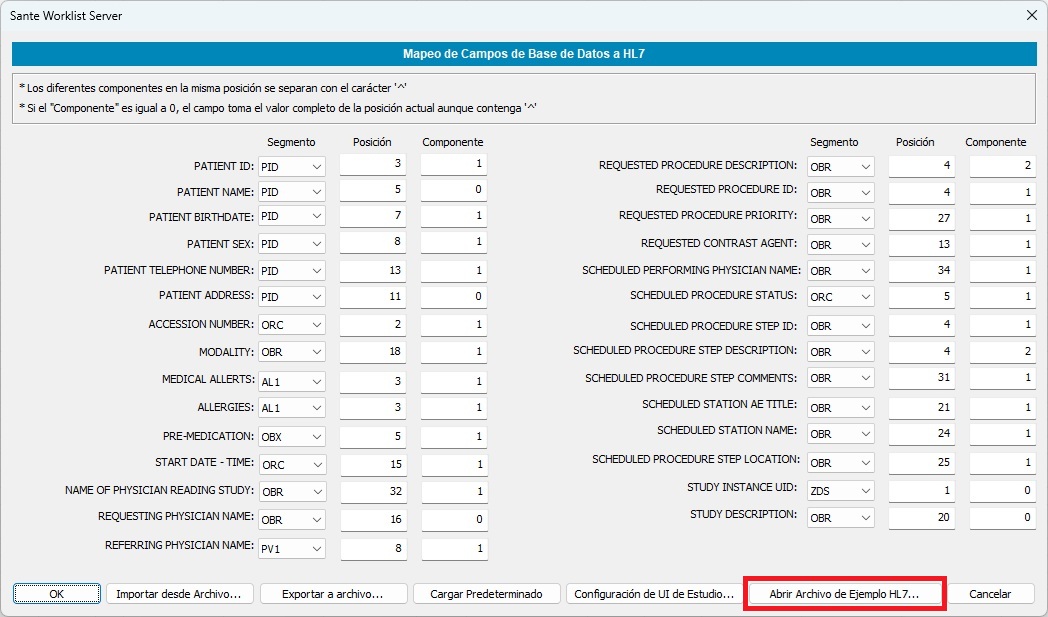
El usuario puede ver la posición de un campo en el mensaje HL7 e introducir el valor correcto en el campo correspondiente del cuadro de diálogo «Asignación de la base de datos a campos HL7».

Si un campo HL7 no contiene el carácter "^", el valor de «Component» debe ser igual a 1. Si un campo HL7 contiene el carácter "^", por ejemplo «1234^BRAIN», para la primera parte del valor (1234), «Component» debe ser igual a 1 y para la segunda parte (BRAIN), «Component» debe ser igual a 2. Si el valor de «Component» es 0, el programa utiliza el valor completo (1234^BRAIN), sin dividirlo en sus partes.
Exportar a archivo botón
El usuario puede guardar la asignación en un archivo del disco como copia de seguridad y para utilizarla en otra instalación del programa.
Importar desde archivo botón
Permite al usuario cargar desde el disco una asignación guardada anteriormente.
Configuración de Study UID botón
Algunos escáneres médicos no aceptan respuestas Worklist si estas no contienen un Study Instance UID y este campo está vacío en la respuesta. Con este botón, el programa puede crear automáticamente Study Instance UIDs para esos escáneres:

El programa creará Study Instance UIDs únicamente si el mensaje HL7 recibido del software HIS/RIS no contiene ningún valor para este campo y el escáner de destino figura en la lista del cuadro de diálogo anterior.
Evaluación
El programa puede ejecutarse sin clave de registro durante 90 días con fines de evaluación. Después de ese período se requiere una clave de registro válida.
Compra
El programa puede adquirirse en nuestra tienda en línea en:
https://santesoft.com/win/sante-worklist-server/order.html
Activación del programa
Después de la compra, el usuario recibirá un correo electrónico con la clave de registro. Para activar el programa, debe seleccionar el comando Información del programa y, en el cuadro de diálogo que aparece, el botón «Introducir clave de registro».
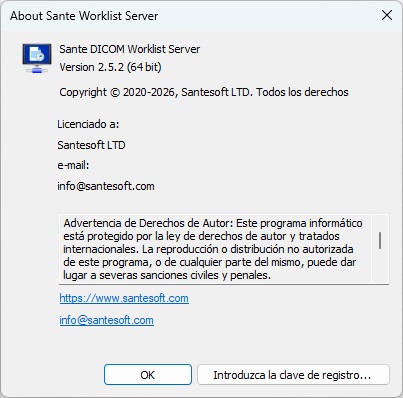
Este botón muestra un cuadro de diálogo que permite al usuario activar el programa. La información de la clave de registro distingue entre mayúsculas y minúsculas, y debe introducirse exactamente como aparece en el correo electrónico.

La interfaz de usuario
La ventana del programa se divide en cuatro partes:
1. En la parte superior de la ventana se encuentra la barra de herramientas que contiene los comandos del programa.

2. En el lado izquierdo de la ventana se encuentran los controles que permiten al usuario consultar la base de datos local y ver los registros.

3. En la parte central de la ventana se encuentra la lista que contiene los registros devueltos por el motor de la base de datos después de una consulta del usuario.

4. En el lado derecho de la ventana se encuentran los controles para manipular los resultados de una consulta y los comandos generales del programa.
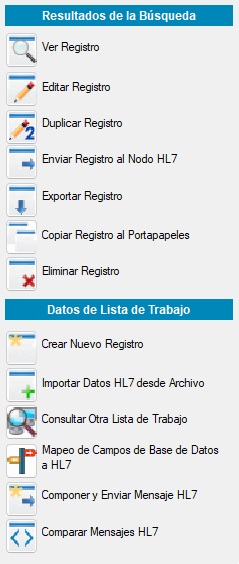
Los botones de comando
|
|
|
|
|
|
|
|
|
|
|
|
|
|
|
|
|
|
|
|
|
|
|
|
|
|
|
|
|
|
|
|
|
|
|
|
|
|
|
|
|
|
|
|
|
|
|
|
|
|
|
|
|
|
|
|
|
|
|
|
|
|
|

Comandos de la barra de herramientas
Configuración del programa
 Antes de utilizar el software por primera vez, el usuario debe configurarlo. El programa actúa como servidor DICOM Worklist y puede ser consultado por escáneres médicos sobre los procedimientos programados, por lo que debe configurarse como un nodo DICOM. Es decir, debe tener un AE Title y un puerto IP para las comunicaciones DICOM, como cualquier otro nodo DICOM. El programa también actúa como cliente HL7; puede recibir mensajes HL7 sobre procedimientos programados desde programas HIS/RIS y, para ello, debe disponer de un puerto IP para comunicarse con otros nodos HL7. Este comando permite al usuario configurar el servidor mediante el siguiente cuadro de diálogo:
DICOM AE Title, puerto DICOM
El AE Title y el puerto IP para las comunicaciones DICOM con otros nodos DICOM.
Puerto HL7
El puerto IP para la comunicación con otros nodos HL7, como los sistemas HIS/RIS.
Dirección IP
Esta dirección se obtiene automáticamente de Windows. El usuario solo puede cambiar este valor desde la configuración TCP/IP de Windows.
Aplicación emisora / Centro emisor
El programa puede enviar mensajes HL7 a otros clientes HL7. Utilizará estos valores en los campos correspondientes MSH.3 y MSH.4 de los mensajes HL7.
Enviar confirmación
Algunos servidores HL7 requieren recibir una confirmación como prueba de que el cliente ha recibido el mensaje. Con esta opción activada, el programa envía dicha confirmación al servidor.
En las consultas entrantes, utilizar el AE Title del cliente cuando el tag 0040,0001 esté vacío
Muchos nodos DICOM solicitan el nombre de la estación. Si este campo no tiene valor, el programa utiliza el AE Title como nombre de estación.
Juego de caracteres predeterminado
Si el mensaje HL7 no contiene información sobre el juego de caracteres utilizado, el programa usa el valor de este campo.
Eliminar automáticamente los registros HL7
El programa puede eliminar automáticamente de la base de datos los mensajes antiguos que ya no sean útiles. Los mensajes que se eliminarán pueden tener más de 7 días, 14 días, 1 mes o 3 meses.
Crear un nuevo registro si falla la actualización (no existe)
Si esta opción está activada, el programa creará un nuevo registro en la base de datos si una operación de actualización falla porque el registro no existe.
Carpeta supervisada para la inserción automática de mensajes HL7
El programa examina la carpeta supervisada en busca de mensajes HL7 y, si existen, los inserta en la base de datos. Los mensajes deben tener la extensión .txt o .hl7. Después de procesar el mensaje, el programa añade al archivo la extensión .DON si el mensaje se insertó correctamente en la base de datos, o la extensión .ERR en caso contrario.
Eliminar mensajes HL7 después de la inserción
Si esta opción está activada, el programa elimina los mensajes insertados correctamente en lugar de añadirles la extensión .DON. El programa no elimina los mensajes que no se hayan insertado en la base de datos.
Ejecutar el servidor como servicio
Esta opción permite ejecutar el software como un servicio de Windows.
Registro de red DICOM
 Este comando muestra la actividad de la red DICOM.
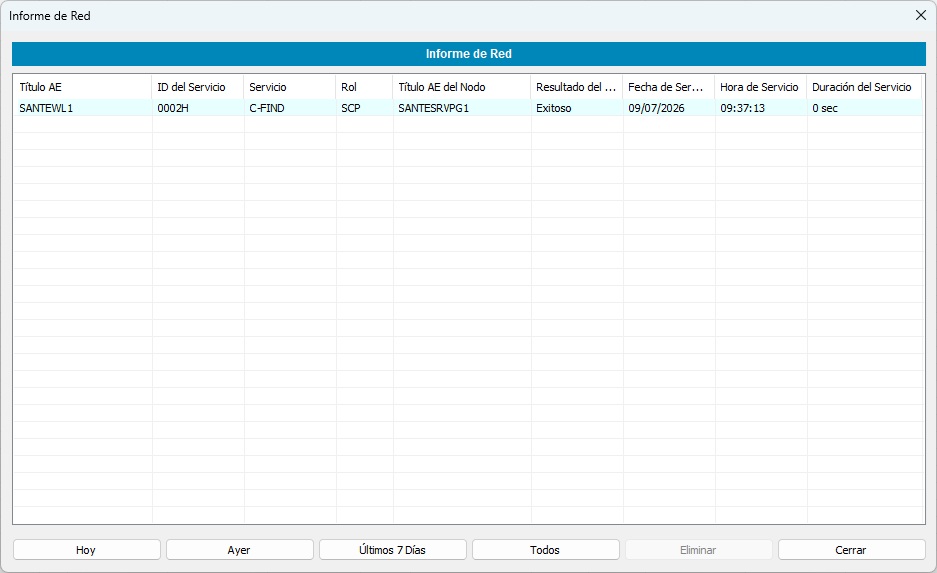
Al hacer doble clic en una fila, el usuario puede ver los detalles de esa actividad.

Carpeta de registros
 Este comando abre la carpeta de archivos de registro en el Explorador de Windows.
Guía de inicio rápido
 Este comando muestra este documento.
Idioma
 Este comando define la configuración de idioma del programa.
Información del programa
 Este comando muestra información sobre el programa y el usuario registrado.
Introducir clave de registro botón
Después de la compra, el usuario recibirá un correo electrónico con la clave de registro. Este botón muestra un cuadro de diálogo que permite activar el programa. La información de la clave de registro distingue entre mayúsculas y minúsculas y debe introducirse exactamente como aparece en el correo electrónico.
Salir
 Este comando cierra el programa.
Minimizar al área de notificación
 Este comando minimiza la ventana del programa al área de notificación.
Comandos de la base de datos
Ver registro
 Este comando permite al usuario revisar una entrada de la base de datos. El comando está habilitado cuando se ha seleccionado al menos un registro en la lista de registros de la base de datos. En caso contrario, aparece deshabilitado.
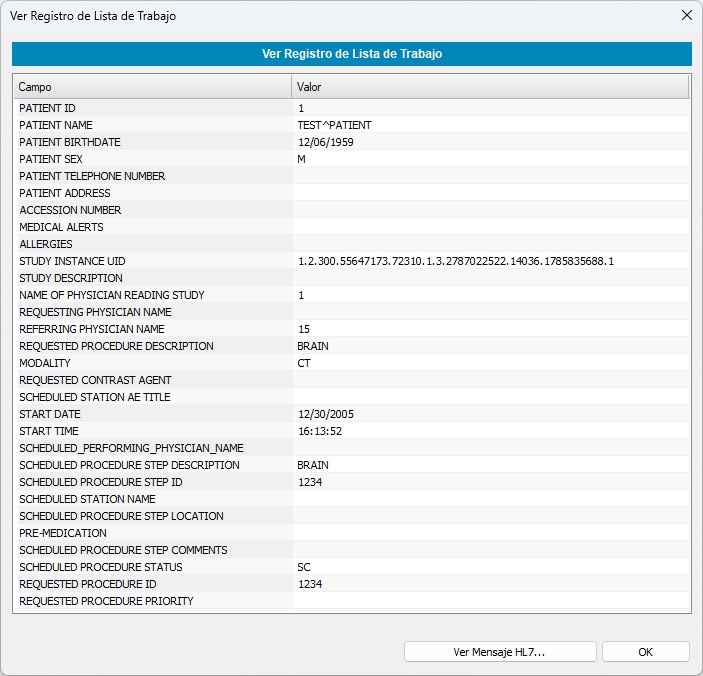
Editar registro
 Este comando permite al usuario editar y modificar una entrada de la base de datos. Los campos marcados con un asterisco (*) son obligatorios y no se pueden eliminar. El comando está habilitado cuando se ha seleccionado al menos un registro en la lista. En caso contrario, aparece deshabilitado.

Duplicar registro
 Este comando permite al usuario crear un duplicado de un registro y resulta útil cuando desea crear un nuevo registro que comparte muchos campos con otro.
Enviar registro
 Este comando permite al usuario enviar una entrada de la base de datos a un nodo HL7 específico en forma de mensaje HL7. El comando está habilitado cuando se ha seleccionado al menos un registro. En caso contrario, aparece deshabilitado.

Exportar registro
 Este comando permite al usuario guardar una entrada de la base de datos en un archivo de disco como mensaje HL7. El comando está habilitado cuando se ha seleccionado al menos un registro. En caso contrario, aparece deshabilitado.
Copiar registro
 Este comando permite al usuario copiar una entrada de la base de datos al Portapapeles como mensaje HL7. El comando está habilitado cuando se ha seleccionado al menos un registro. En caso contrario, aparece deshabilitado.
Eliminar registro
 Este comando permite al usuario eliminar una o varias entradas de la base de datos que ya no sean necesarias. El comando está habilitado cuando se ha seleccionado al menos un registro. En caso contrario, aparece deshabilitado.
Crear registro
 Aunque los datos HL7 suelen ser creados por software HIS/RIS y enviados al Worklist Server mediante un mensaje HL7, el programa ofrece al usuario la posibilidad de crear nuevos registros Worklist desde cero. Los campos marcados con un asterisco (*) son obligatorios.
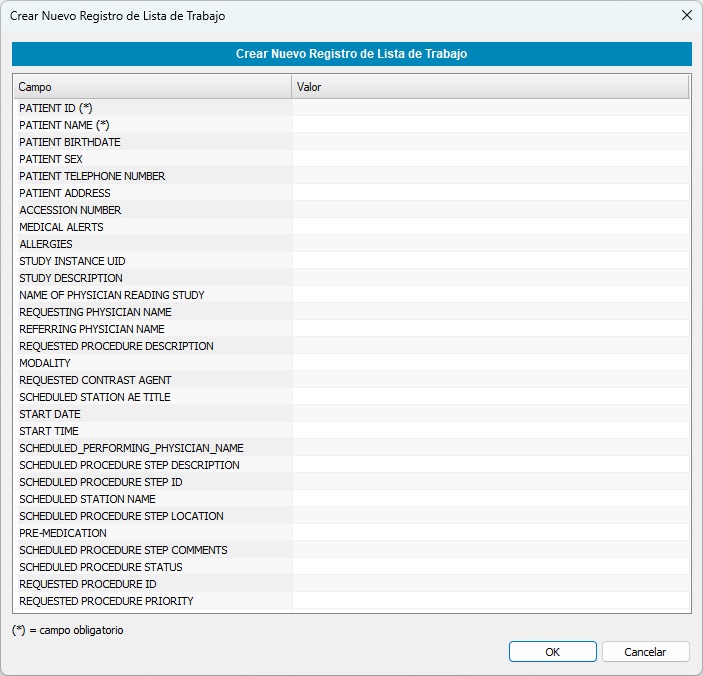
Importar mensaje HL7 desde un archivo
 Este comando permite al usuario insertar en la base de datos un mensaje HL7 guardado en un archivo de texto.
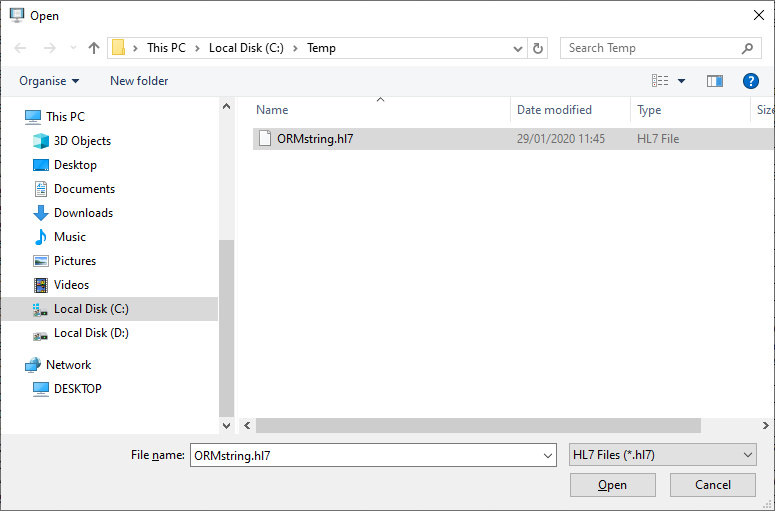
El archivo debe ser un archivo de texto que contenga un mensaje con formato HL7, como en este ejemplo:
MSH|^~_&|EUROMEDICA|EUROMEDICA|SYNGO.PLAZA|SYNGO.PLAZA|20190315090409||ORM^O01|201903150904097|P|2.3.1|
PID||7007|7007||NAME||19731215|M|||ADDRESS||6944600091|2107778888||||8833925||||||||||GR|||
PV1||I|15076600732|||||^EOPYY^A||||||15076600732|||||54847|||||||||||||||||||||||||201903150852||||||||
ORC|NW|54847|||IP||^^^20190315085226||201903150852||||||201903150852|||||
OBR|1|54847||21100^CT|R||20190315095000|20190315100000||||||||||CT||||||CTAWP73120|||201903150852|||||
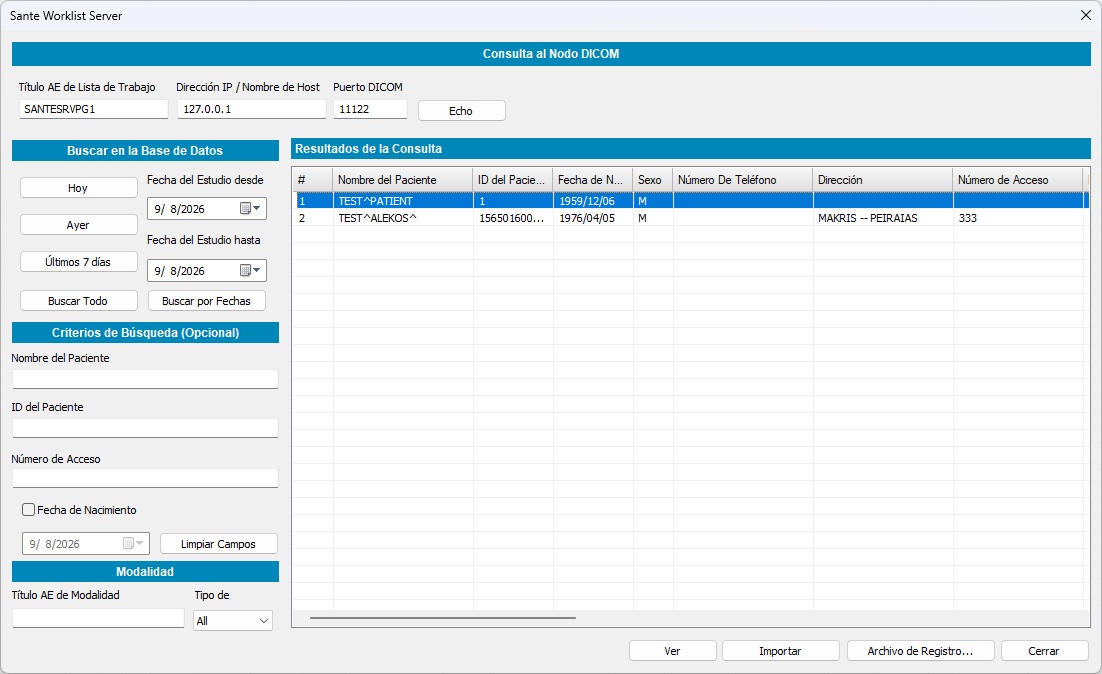
Consultar nodo DICOM Worklist
 Con este comando, el programa permite al usuario consultar otros Worklist Servers de la red e importar sus registros a la base de datos del programa.
Asignación de la base de datos a campos HL7
 No todas las aplicaciones HL7 utilizan los mismos campos de un mensaje HL7 para almacenar la misma información. En el ejemplo siguiente, los dos mensajes utilizan posiciones diferentes del segmento OBR para almacenar la modalidad:
MSH|^~_&|EUROMEDICA|EUROMEDICA|SYNGO.PLAZA|SYNGO.PLAZA|20190315090409||ORM^O01|201903150904097|P|2.3.1|
PID||7007|7007||NAME||19731215|M|||ADDRESS||6944600091|2107778888||||8833925||||||||||GR|||
PV1||I|15076600732|||||^EOPYY^A||||||15076600732|||||54847|||||||||||||||||||||||||201903150852||||||||
ORC|NW|54847|||IP||^^^20190315085226||201903150852||||||201903150852|||||
OBR|1|54847||21100^CT|R||20190315095000|20190315100000||||||||||CT||||||CTAWP73120|||201903150852|||||
MSH|^~\&|application|application|REC_APP|REC_FAC|201912291543||ORM^O01||P|2.3.1|||||||||
PID|||1|1|Patient^Name||19591206|M|||||||||||||||||||||
PV1|||||||||||||||||||||||||||||||||||||||||||||||||||
ORC|NW|||||||||||||||||||||||
OBR|||2005-9999|1234^BRAIN||200512301613529400|||||||||||||||CT|||||||||||||||||||||
El primer mensaje utiliza el OBR.18 campo para almacenar la modalidad (CT), mientras que el segundo utiliza el campo OBR.21. Por este motivo, el usuario debe asignar los campos del mensaje HL7 generado por un servidor HL7 específico a los campos de la base de datos de Sante Worklist Server. Esto puede hacerse mediante el comando Asignación de la base de datos a campos HL7. Este comando muestra el siguiente cuadro de diálogo, que permite al usuario configurar la asignación:
Importar desde archivo botón
Permite al usuario cargar desde el disco una asignación guardada anteriormente.
Exportar a archivo botón
El usuario puede guardar la asignación en un archivo del disco como copia de seguridad y para utilizarla en otra instalación del programa.
Configuración de Study UID botón
Algunos escáneres médicos no aceptan respuestas Worklist si estas no contienen un Study Instance UID y este campo está vacío en la respuesta. Con este botón, el programa puede crear automáticamente Study Instance UIDs para esos escáneres:
El programa creará Study Instance UIDs únicamente si el mensaje HL7 recibido del software HIS/RIS no contiene ningún valor para este campo y el escáner de destino figura en la lista del cuadro de diálogo anterior.
Abrir archivo HL7 de ejemplo botón
Con este botón, el programa permite al usuario abrir un mensaje HL7 junto al «Asignación de la base de datos a campos HL7» cuadro de diálogo. El usuario puede ver la posición de un campo en el mensaje HL7 e introducir el valor correcto en el campo correspondiente del cuadro de diálogo «Asignación de la base de datos a campos HL7».
Crear y enviar mensaje HL7
 Con este comando, el programa permite al usuario crear un mensaje HL7 o cargar uno desde un archivo, editarlo y enviarlo a un nodo HL7 específico.

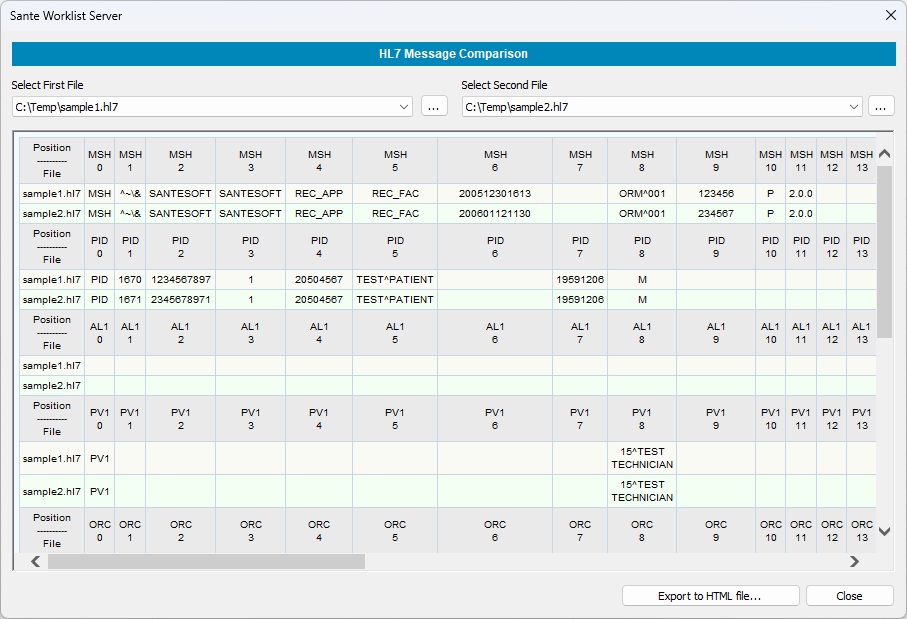
Comparar mensajes HL7
 Este comando permite al usuario comparar dos mensajes HL7. Resulta útil cuando un mensaje funciona correctamente con la asignación de campos actual del programa y otro no, y el usuario desea encontrar las diferencias entre ambos mensajes.
Solución de problemas de conexión
Problemas de comunicación
Si el programa no puede comunicarse con otros nodos DICOM o HL7, compruebe los siguientes puntos:
- Asegúrese de que los puertos del programa no estén siendo utilizados por ningún otro programa.
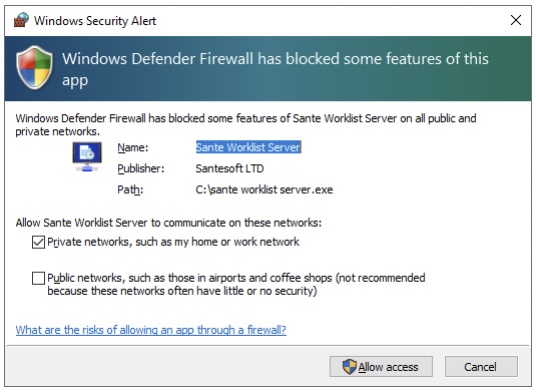
- Asegúrese de que los puertos del programa no estén bloqueados por un firewall o un programa antivirus.
-
Al iniciarse, el programa solicita ser añadido a la lista de excepciones del firewall. Si respondió No, deberá añadirlo manualmente.
- Si los dos nodos (servidor y cliente) pertenecen a subredes diferentes, asegúrese de que los puertos del programa estén redirigidos por el router.
- Si el PC tiene más de una tarjeta de red (física, lógica o virtual) y, por tanto, más de una dirección IP, asegúrese de que el cliente y el servidor utilicen direcciones IP de la misma subred.
- Si el PC tiene más de una tarjeta de red (física, lógica o virtual) y, por tanto, más de una dirección IP, asegúrese de que el cliente y el servidor utilicen direcciones IP de la misma subred. Por ejemplo, si el servidor tiene las direcciones IP 192.168.1.1 y 172.91.1.1 y el cliente tiene una dirección IP 192.168.1.*, el cliente debe utilizar 192.168.1.1 como dirección IP del servidor. Si el cliente tiene una dirección IP 172.91.1.*, debe utilizar 172.91.1.1 como dirección IP del servidor. Esto significa que servidor y cliente deben pertenecer a la misma subred. Si el PC tiene más de una dirección IP, el programa muestra solo una, la primera, aunque abre sus puertos IP en todas las interfaces de red disponibles y no únicamente en la dirección IP indicada. Utilice el comando ipconfig en el símbolo del sistema para obtener una lista de todas las direcciones IP del PC.
Comprobar un puerto del programa
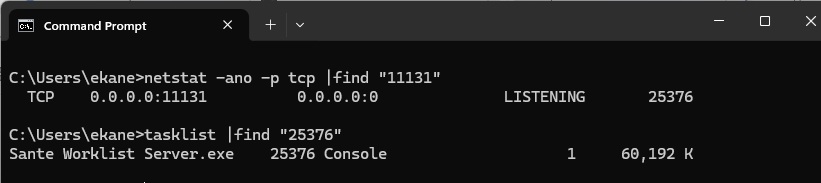
Puede utilizar la utilidad netstat en el símbolo del sistema para comprobar si el puerto del programa está abierto y a qué dirección IP está vinculado.
En el símbolo del sistema, utilice el comando:
C:\>netstat -ano -p tcp |find "11131"
para comprobar si el puerto 11131 del programa está abierto y a qué dirección IP está vinculado. El último número mostrado es el PID de la aplicación que ha abierto el puerto.
En el símbolo del sistema, utilice el comando:
C:\>tasklist |find "<PID>"
(donde <PID> es el número real de la aplicación; en este ejemplo es 25376)
Con estos comandos también puede comprobar el puerto del módulo Worklist Server.
Formato del mensaje
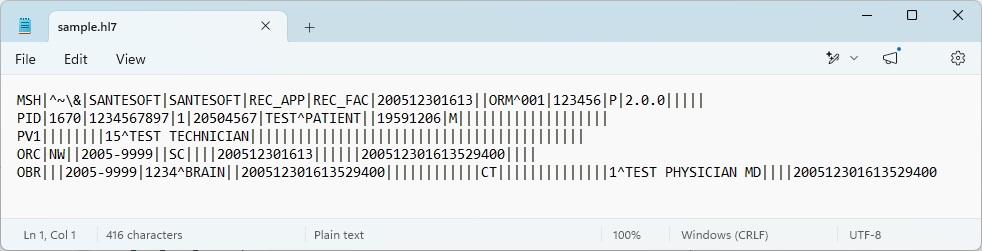
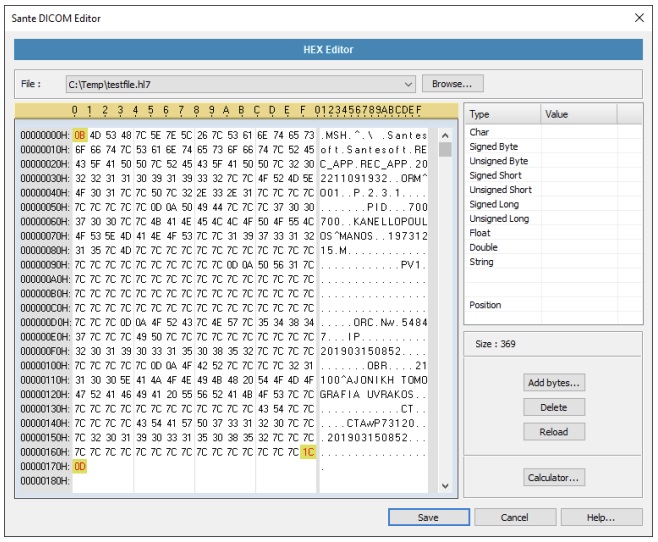
Los mensajes HL7 transferidos mediante una conexión de red a través del puerto HL7 del programa deben comenzar con el carácter no imprimible 0B (hexadecimal) y terminar con los caracteres no imprimibles 1C y 0D (hexadecimales). Los mensajes que se insertan mediante la interfaz del programa y no a través de la red no necesitan estos caracteres.
Ejemplo
Un mensaje de texto HL7:
Vista hexadecimal del mensaje en la que se resaltan los caracteres iniciales y finales:
Solución de problemas
Caracteres iniciales y finales de un mensaje
Cuando se transfieren mediante un socket, los mensajes HL7 deben comenzar con el carácter 0B (HEX) y terminar con los caracteres 1C 0D (HEX). Asegúrese de que estos caracteres estén incluidos en sus mensajes.
Comprobar el puerto HL7 del programa
Puede utilizar la utilidad netstat en el símbolo del sistema para comprobar si el puerto del programa está abierto y a qué dirección IP está vinculado.
En el símbolo del sistema, utilice el comando:
C:\>netstat -ano -p tcp |find "787"
para comprobar si el puerto HL7 787 del programa está abierto y a qué dirección IP está vinculado. El último número mostrado es el PID de la aplicación que ha abierto el puerto.
En el símbolo del sistema, utilice el siguiente comando para identificar esta aplicación:
C:\>tasklist |find "<PID>"
(donde <PID> es el número real de la aplicación; en este ejemplo es 25376)
