Sante Worklist Server
快速入门指南
Copyright © 2026 Santesoft LTD ,保留所有权利
目录
概述
Sante Worklist Server (MWL Server) 是一款独立应用程序,通过 HL7 通信消息从 HIS/RIS 系统(医院信息系统 / 放射信息系统)接收患者人口统计信息和检查排程信息。随后,它使用 DICOM 通信协议(C-FIND)将这些信息传送到任何模态设备或医疗扫描设备。
本程序可将数据从 HL7 节点(HIS/RIS)自动、可靠且无差错地传输到 DICOM 节点(医疗扫描设备),无需人工干预。
功能与优势
- 服务器可以作为 Windows 服务运行。
- 支持不限数量的患者/检查(仅受可用磁盘空间限制)。
- 支持与不限数量的 HL7 节点建立连接。
- 支持与不限数量的 DICOM 节点建立连接。
- 可以查询其他 DICOM Worklist 节点。
- 可将 HL7 消息字段映射到程序的数据库字段。
- 支持所有字符集(拉丁文、中文、日文、韩文、西里尔文、阿拉伯文、希腊文、土耳其文等)。
- 支持 DICOM 网络服务(C-FIND SCU/SCP、C-ECHO SCU/SCP)。
- 兼容所有模态设备(CT、MR、NM、US、XA、MG、CR 等)。
- 永久许可证,永不过期。
- 产品生命周期内免费更新并提供技术支持。
- 兼容 Windows Server 2025/2022/2019/2016 和 Windows 11/10(64 位)。
- 易于使用,具有原生 Windows 外观和操作体验。
最低系统要求
- Windows Server 2025/2022/2019/2016 或 Windows 11/10 64 位
- Intel Core i3 1.3 GHz 或更高
- 4 GB 或更多内存
- 支持 1366x768 或更高分辨率的显示器
- 100 MB 可用硬盘空间
程序配置
首次使用软件之前,用户必须正确配置程序。
本程序作为 DICOM Worklist Server 运行,医疗扫描设备可查询其中的已排程检查。因此,它必须配置为一个 DICOM 节点,也就是说,与任何其他 DICOM 节点一样,需要设置 AE Title 和用于 DICOM 通信的 IP 端口。
此外,本程序还作为 HL7 客户端运行。它可以从 HIS/RIS 系统接收包含已排程检查信息的 HL7 消息。为此,还必须为其指定一个用于与其他 HL7 节点通信的 IP 端口。
要进行配置,用户应从工具栏选择 程序设置 命令。随后将打开以下对话框:
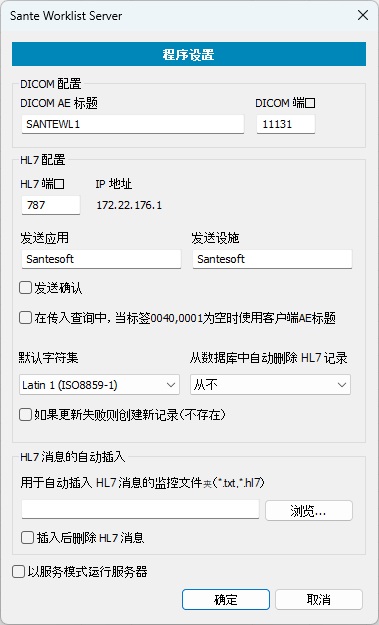
DICOM AE Title、DICOM 端口
指定用于与其他 DICOM 节点进行 DICOM 通信的 AE Title 和 IP 端口。
HL7 端口
用于与 HIS/RIS 系统等其他 HL7 节点通信的 IP 端口。
IP 地址
该地址由 Windows 操作系统自动分配。如需更改,用户必须修改 Windows 中的 TCP/IP 设置。
发送应用程序 / 发送机构
如果程序向其他 HL7 客户端发送 HL7 消息,它会将这些值用于 HL7 消息头的 MSH.3 和 MSH.4 字段。
发送确认消息
某些 HL7 服务器要求接收确认消息,以确认消息已收到。启用此选项后,程序会向服务器返回一条 HL7 ACK 消息。
当标签 0040,0001 为空时,在传入查询中使用客户端 AE Title
某些 DICOM 节点会请求工作站名称。如果标签 (0040,0001) 为空,程序将使用发起查询的 DICOM 节点的 AE Title 作为工作站名称。
默认字符集
如果 HL7 消息未指定字符集,程序将使用此字段中定义的字符集。
自动删除 HL7 记录
程序可以自动从数据库中删除不再需要的旧消息。可以删除早于 7 天、14 天、1 个月或 3 个月的消息。
更新失败(记录不存在)时创建新记录
如果启用此选项,当更新操作因记录不存在而失败时,程序将在数据库中创建一条新记录。
用于自动导入 HL7 消息的监控文件夹
程序会监控指定文件夹中的 HL7 消息文件,文件扩展名必须为 .txt 或 .hl7。消息成功插入数据库后,文件扩展名会改为 .DON;如果插入失败,则改为 .ERR。
导入后删除 HL7 消息
如果启用此选项,成功插入的 HL7 消息文件将被删除,而不是改名为 .DON。插入失败的消息不会被删除。
将服务器作为服务运行
此选项允许软件作为 Windows 服务运行。
工作原理
与 HIS/RIS 服务器的连接。
Sante Worklist Server 从一个或多个 HIS/RIS 服务器接收 HL7 格式的消息,并将其存储到数据库中。
重要:Sante Worklist Server 无法主动向 HIS/RIS 服务器请求这些消息;HIS/RIS 服务器必须将消息发送到 Sante Worklist Server 的 HL7 端口。
与 DICOM 模态设备的连接。
每个 DICOM 模态设备都会向 Sante Worklist Server 发送 C-FIND 请求,以获取数据库中为该特定模态设备存储的工作列表条目。C-FIND 请求必须发送到 Sante Worklist Server 的 DICOM 端口。
重要: Sante Worklist Server 在未收到查询的情况下无法主动将工作列表条目推送到 DICOM 模态设备。每个 DICOM 模态设备都必须向 Worklist Server 发送查询,才能接收与其相关的工作列表条目。
重要: HIS/RIS 服务器必须将 HL7 消息发送到 Sante Worklist Server 的 HL7 端口,而 DICOM 模态设备必须将 C-FIND 请求发送到 Sante Worklist Server 的 DICOM 端口。请勿混淆这两个端口。
将 HL7 消息字段映射到数据库字段
并非所有 HL7 应用程序都使用 HL7 消息中的相同字段来存储同一项信息。在下面的示例中,两条消息在 OBR 段中使用不同的位置来存储模态类型:
MSH|^~_&|EUROMEDICA|EUROMEDICA|SYNGO.PLAZA|SYNGO.PLAZA|20190315090409||ORM^O01|201903150904097|P|2.3.1|
PID||7007|7007||NAME||19731215|M|||ADDRESS||6944600091|2107778888||||8833925||||||||||GR|||
PV1||I|15076600732|||||^EOPYY^A||||||15076600732|||||54847|||||||||||||||||||||||||201903150852||||||||
ORC|NW|54847|||IP||^^^20190315085226||201903150852||||||201903150852|||||
OBR|1|54847||21100^CT|R||20190315095000|20190315100000||||||||||CT||||||CTAWP73120|||201903150852|||||
MSH|^~\&|application|application|REC_APP|REC_FAC|201912291543||ORM^O01||P|2.3.1|||||||||
PID|||1|1|Patient^Name||19591206|M|||||||||||||||||||||
PV1|||||||||||||||||||||||||||||||||||||||||||||||||||
ORC|NW|||||||||||||||||||||||
OBR|||2005-9999|1234^BRAIN||200512301613529400|||||||||||||||CT|||||||||||||||||||||
第一条消息使用字段 OBR.18 来存储模态类型,而第二条消息使用字段 OBR.21。因此,用户必须将特定 HL7 服务器生成的 HL7 消息字段映射到 Sante Worklist Server 的数据库字段。此命令可通过以下对话框完成该映射:
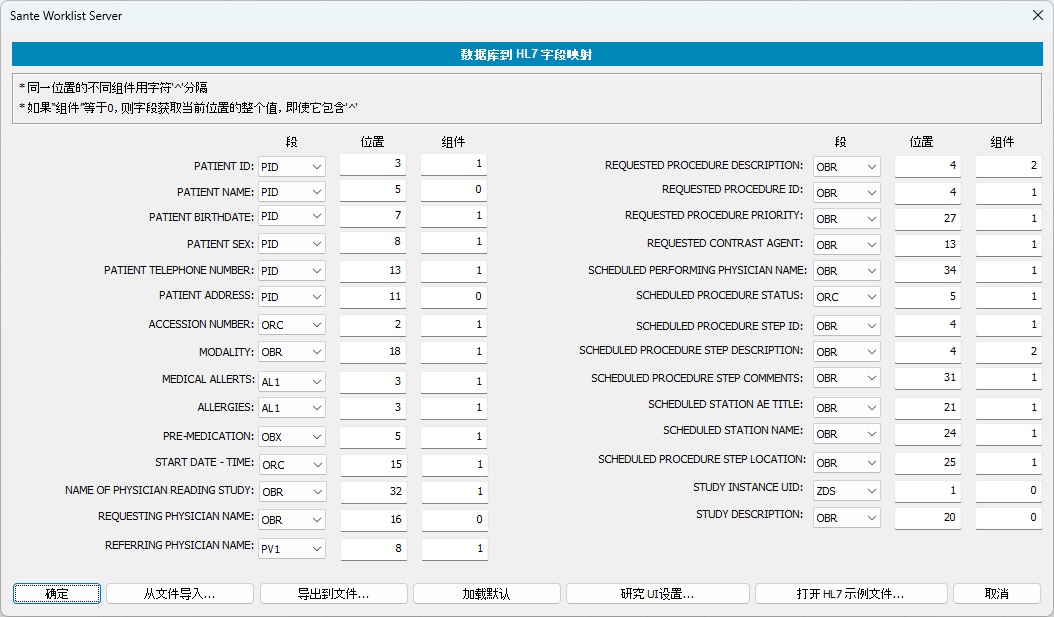
获取 HL7 到数据库字段映射的帮助
使用 “打开 HL7 示例文件” 按钮,程序允许用户将一条 HL7 消息与 “数据库到 HL7 字段映射” 对话框并排打开。

用户可以查看某字段在 HL7 消息中的位置,并在“数据库到 HL7 字段映射”对话框的相应字段中填写正确的值。

如果 HL7 字段不包含字符 "^",则 “Component(组件)” 的值必须为 1。如果 HL7 字段包含字符 "^",例如“1234^BRAIN”,对于值的第一部分(1234),“Component”必须为 1;对于第二部分(BRAIN),“Component”必须为 2。如果“Component”的值为 0,程序将使用完整值(1234^BRAIN),而不会将其拆分。
导出到文件 按钮
用户可以将映射保存到磁盘文件中,用于备份或在另一套程序安装中使用。
从文件导入 按钮
允许 用户从磁盘加载之前保存的映射。
Study UID 设置 按钮
某些医疗扫描设备在工作列表响应不包含 Study Instance UID 且该字段为空时,不接受该响应。使用此按钮,程序可以为这些扫描设备自动创建 Study Instance UID:

仅当从 HIS/RIS 软件接收到的 HL7 消息中该字段没有任何值,并且目标扫描设备存在于上述对话框的列表中时,程序才会创建 Study Instance UID。
试用评估
没有注册密钥的程序可用于 90 天试用评估。此期限结束后,需要有效的注册密钥。
购买
可通过我们的在线商店购买本程序:
https://santesoft.com/win/sante-worklist-server/order.html
程序激活
购买后,用户将收到一封包含注册密钥的电子邮件。要激活程序,用户需要选择 程序信息 命令,并在出现的对话框中点击按钮 “输入注册密钥”.
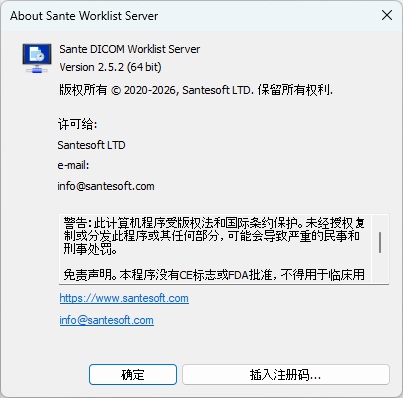
此按钮会显示一个对话框,允许用户激活程序。注册密钥信息区分大小写,用户必须完全按照电子邮件中显示的内容输入。

用户界面
程序窗口分为四个部分:
1. 窗口顶部是命令工具栏,其中包含程序的各项命令。

2. 窗口左侧是用于查询本地数据库和查看记录的控件。
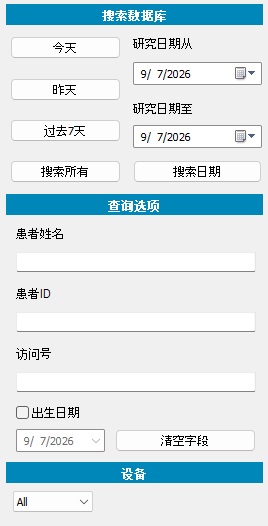
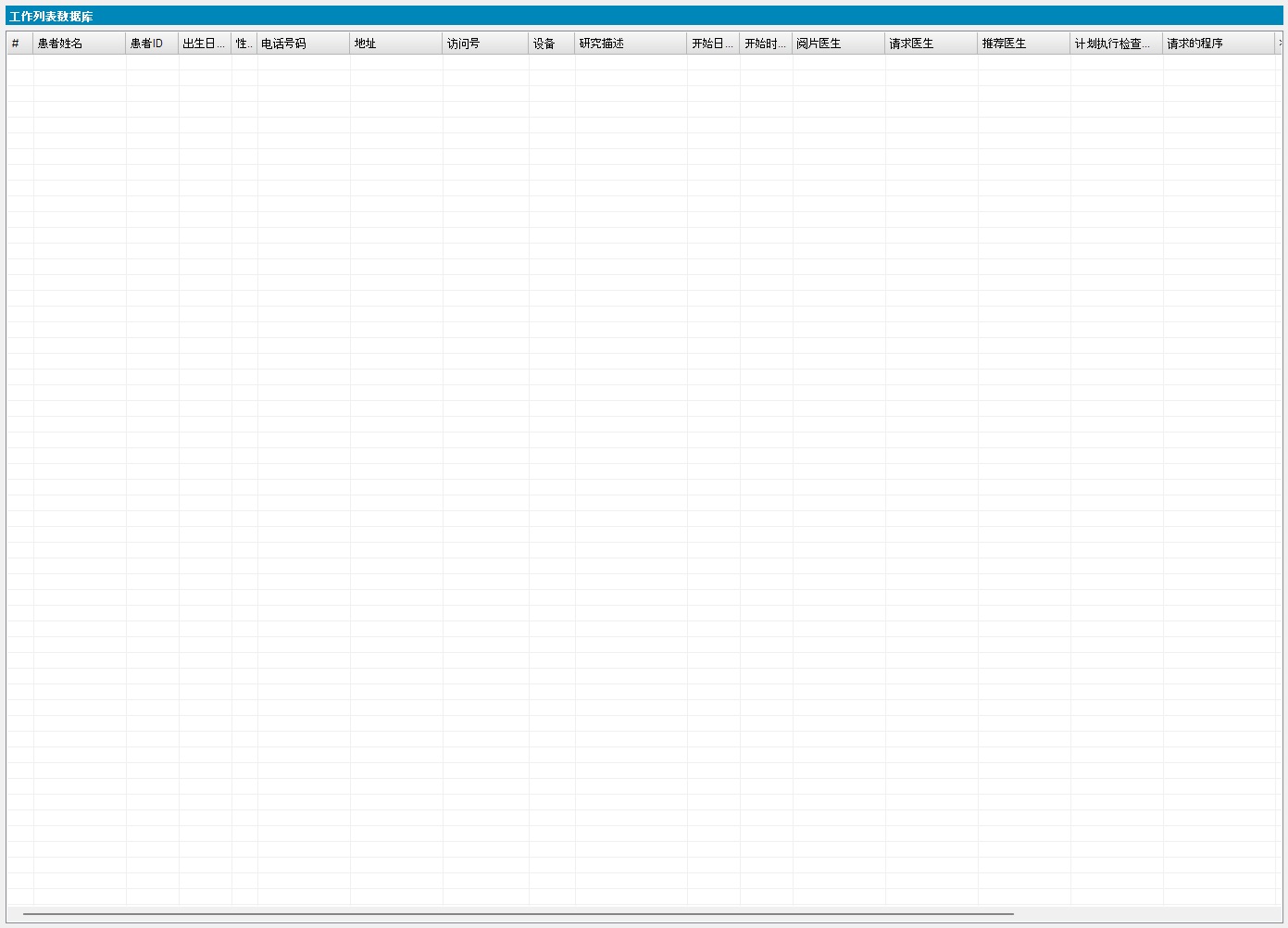
3. 窗口中部是记录列表,其中显示数据库引擎根据用户查询返回的记录。
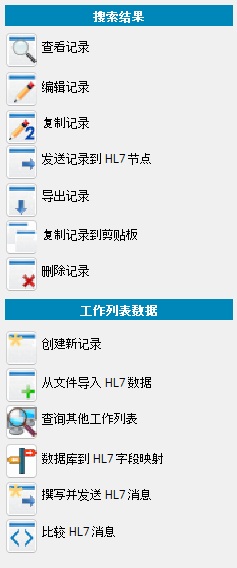
4. 窗口右侧是用于操作查询结果以及执行程序常规命令的控件。
命令按钮
|
|
|
|
|
|
|
|
|
|
|
|
|
|
|
|
|
|
|
|
|
|
|
|
|
|
|
|
|
|
|
|
|
|
|
|
|
|
|
|
|
|
|
|
|
|
|
|
|
|
|
|
|
|
|
|
|
|
|
|
|
|
|

工具栏命令
程序设置
 首次使用软件之前,用户必须对其进行配置。本程序作为 DICOM Worklist Server,可由医疗扫描设备查询已排程检查,因此必须配置为 DICOM 节点,即像任何其他 DICOM 节点一样设置 AE Title 和用于 DICOM 通信的 IP 端口。本程序还作为 HL7 客户端,可从 HIS/RIS 程序接收有关已排程检查的 HL7 消息,因此还必须设置一个用于与其他 HL7 节点通信的 IP 端口。此命令通过以下对话框配置服务器:
DICOM AE Title、DICOM 端口
用于与其他 DICOM 节点进行 DICOM 通信的 AE Title 和 IP 端口。
HL7 端口
用于与 HIS/RIS 系统等其他 HL7 节点通信的 IP 端口。
IP 地址
该地址由 Windows 操作系统自动获取。用户只能通过 Windows 的 TCP/IP 配置更改此值。
发送应用程序 / 发送机构
程序可以向其他 HL7 客户端发送 HL7 消息,并会在 HL7 消息的相应 MSH.3 和 MSH.4 字段中使用这些值。
发送确认消息
某些 HL7 服务器要求收到确认消息,以证明客户端已收到消息。启用此选项后,程序会向服务器发送该确认消息。
当标签 0040,0001 为空时,在传入查询中使用客户端 AE Title
许多 DICOM 节点会请求工作站名称;如果该字段没有值,程序会使用 AE Title 作为工作站名称。
默认字符集
如果 HL7 消息中没有包含所用字符集的信息,程序将使用此框中的值。
自动删除 HL7 记录
程序可以自动从数据库中删除不再有用的旧消息。可删除早于 7 天、14 天、1 个月或 3 个月的消息。
更新失败(记录不存在)时创建新记录
如果启用此选项,当更新操作因记录不存在而失败时,程序将在数据库中创建一条新记录。
用于自动导入 HL7 消息的监控文件夹
程序会扫描监控文件夹中的 HL7 消息;如果存在,则将其插入数据库。消息文件扩展名必须为 .txt 或 .hl7。消息处理后,程序会为文件添加 扩展名 .DON (如果消息成功插入数据库),否则添加扩展名 .ERR。
导入后删除 HL7 消息
如果启用此选项,程序会删除成功插入的消息,而不是为其添加 .DON 扩展名。未能插入数据库的消息不会被删除。
将服务器作为服务运行
此选项允许软件作为 Windows 服务运行。
DICOM 网络日志
 此命令显示 DICOM 网络活动。

双击某一行,用户可以查看该活动的详细信息。

日志文件夹
 此命令在 Windows 资源管理器中打开日志文件夹。
快速入门指南
 此命令显示本文档。
语言
 此命令用于定义程序的语言设置。
程序信息
 此命令显示有关程序和注册用户的信息。
输入注册密钥 按钮
购买后,用户将收到一封包含注册密钥的电子邮件。此按钮会显示一个对话框,允许用户激活程序。注册密钥信息区分大小写,用户必须完全按照电子邮件中显示的内容输入。
退出
 此命令退出程序。
最小化到系统托盘
 此命令将程序窗口最小化到系统托盘。
数据库命令
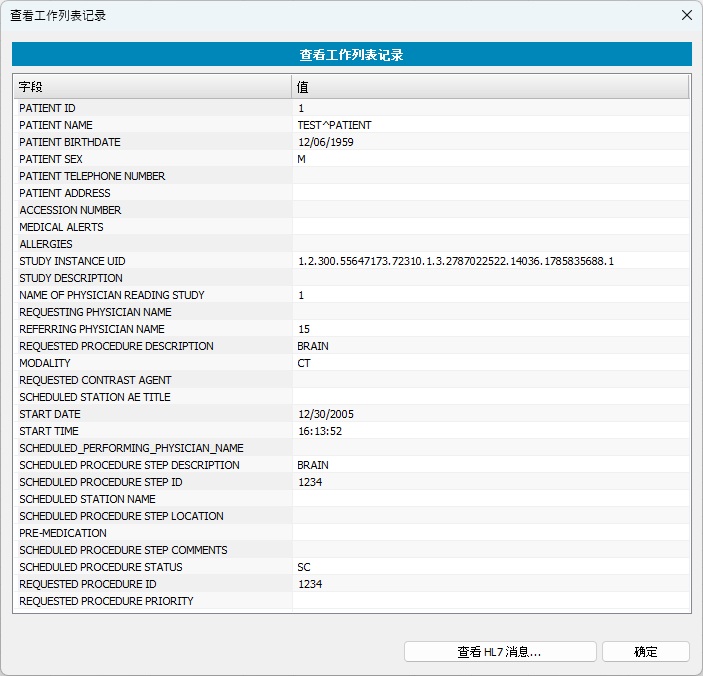
查看记录
 此命令允许用户查看数据库条目。当数据库记录列表中至少选择了一条记录时,该命令可用;否则该命令显示为灰色并被禁用。
编辑记录
 此命令允许用户编辑和修改数据库条目。带星号(*)的字段为必填字段,不能删除。当数据库记录列表中至少选择了一条记录时,该命令可用;否则显示为灰色。

复制记录
 此命令允许用户创建记录的副本。当用户希望创建一条与另一条记录具有许多相同字段的新记录时,此功能非常有用。
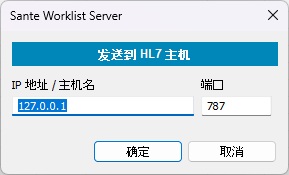
发送记录
 此命令允许用户以 HL7 消息的形式将数据库条目发送到指定的 HL7 节点。至少选择一条数据库记录时该命令可用,否则显示为灰色。
导出记录
 此命令允许用户将数据库条目以 HL7 消息形式保存到磁盘文件。至少选择一条记录时该命令可用,否则显示为灰色。
复制记录
 此命令允许用户将数据库条目以 HL7 消息形式复制到剪贴板。至少选择一条记录时该命令可用,否则显示为灰色。
删除记录
 此命令允许用户删除一条或多条不再需要的数据库记录。至少选择一条记录时该命令可用,否则显示为灰色。
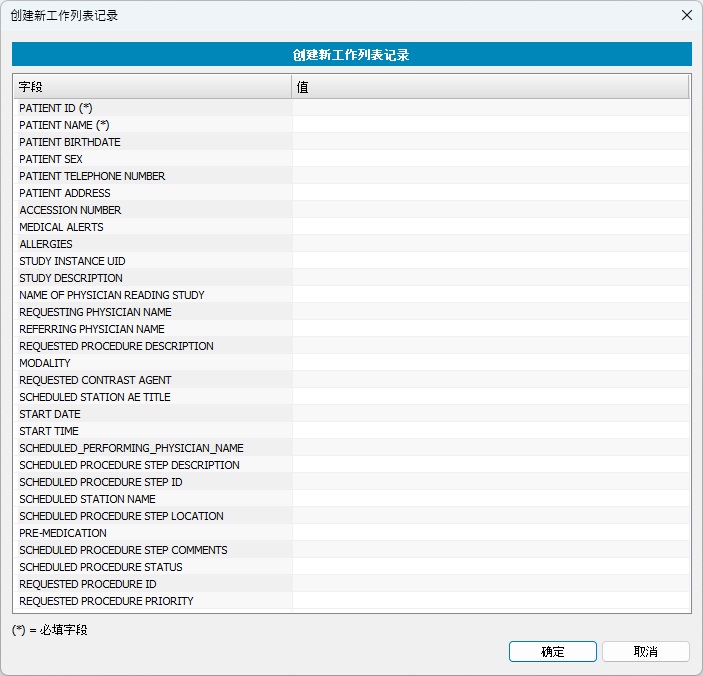
创建记录
 虽然 HL7 数据通常由 HIS/RIS 软件创建并通过 HL7 消息发送到 Worklist Server,但程序也允许用户从头创建新的工作列表记录。带星号(*)的字段为必填字段。
从文件导入 HL7 消息
 此命令允许用户将已保存为文本文件的 HL7 消息插入数据库。
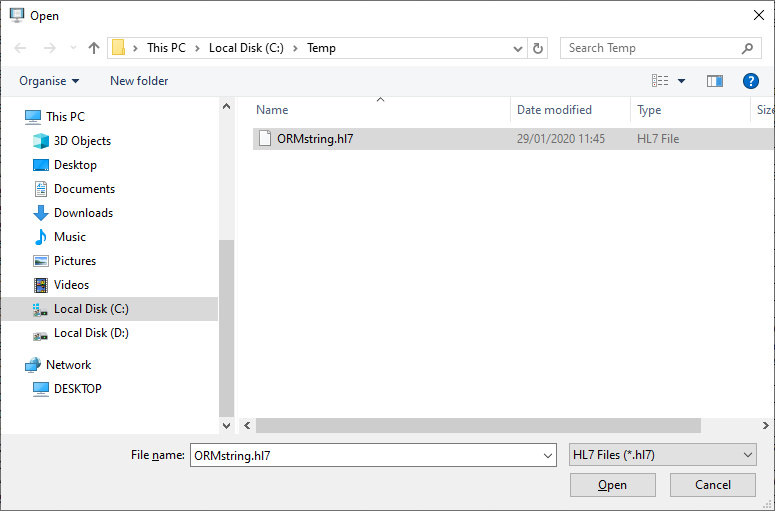
该文件必须是包含 HL7 格式消息的文本文件,例如:
MSH|^~_&|EUROMEDICA|EUROMEDICA|SYNGO.PLAZA|SYNGO.PLAZA|20190315090409||ORM^O01|201903150904097|P|2.3.1|
PID||7007|7007||NAME||19731215|M|||ADDRESS||6944600091|2107778888||||8833925||||||||||GR|||
PV1||I|15076600732|||||^EOPYY^A||||||15076600732|||||54847|||||||||||||||||||||||||201903150852||||||||
ORC|NW|54847|||IP||^^^20190315085226||201903150852||||||201903150852|||||
OBR|1|54847||21100^CT|R||20190315095000|20190315100000||||||||||CT||||||CTAWP73120|||201903150852|||||
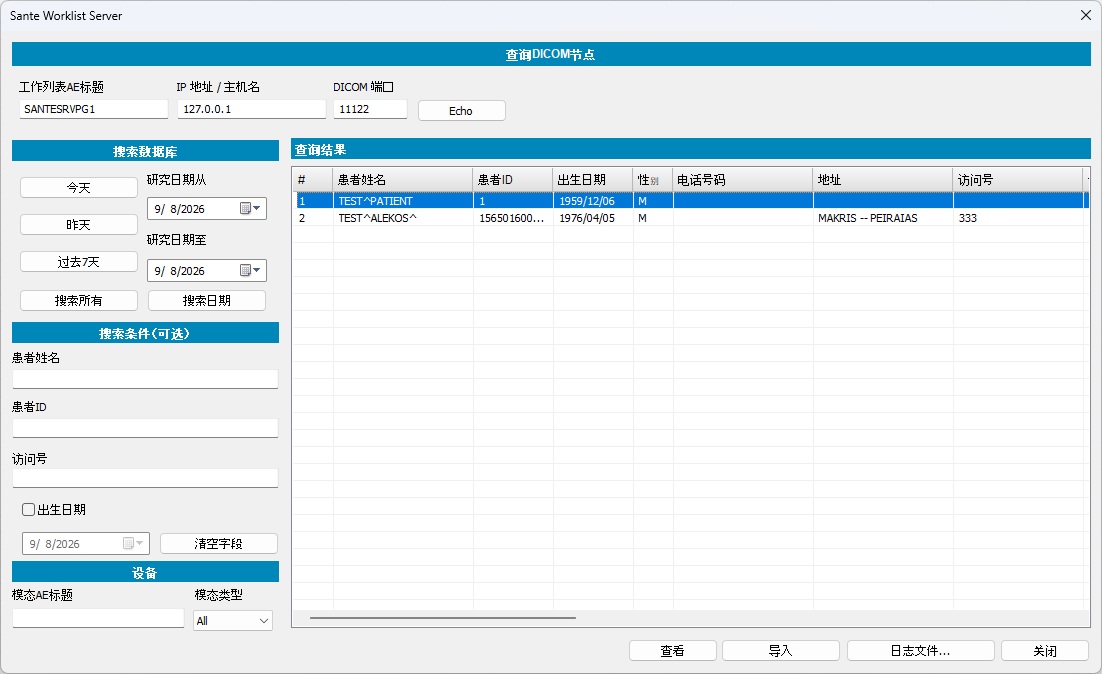
查询 DICOM Worklist 节点
 使用此命令,程序可以查询网络上的其他 Worklist Server,并将其记录导入本程序的数据库。
数据库到 HL7 字段映射
 并非所有 HL7 应用程序都使用 HL7 消息中的相同字段来存储同一项信息。在下面的示例中,两条消息在 OBR 段中使用不同的位置来存储模态类型:
MSH|^~_&|EUROMEDICA|EUROMEDICA|SYNGO.PLAZA|SYNGO.PLAZA|20190315090409||ORM^O01|201903150904097|P|2.3.1|
PID||7007|7007||NAME||19731215|M|||ADDRESS||6944600091|2107778888||||8833925||||||||||GR|||
PV1||I|15076600732|||||^EOPYY^A||||||15076600732|||||54847|||||||||||||||||||||||||201903150852||||||||
ORC|NW|54847|||IP||^^^20190315085226||201903150852||||||201903150852|||||
OBR|1|54847||21100^CT|R||20190315095000|20190315100000||||||||||CT||||||CTAWP73120|||201903150852|||||
MSH|^~\&|application|application|REC_APP|REC_FAC|201912291543||ORM^O01||P|2.3.1|||||||||
PID|||1|1|Patient^Name||19591206|M|||||||||||||||||||||
PV1|||||||||||||||||||||||||||||||||||||||||||||||||||
ORC|NW|||||||||||||||||||||||
OBR|||2005-9999|1234^BRAIN||200512301613529400|||||||||||||||CT|||||||||||||||||||||
第一条消息使用 OBR.18 字段来存储模态类型(CT),而第二条消息使用字段 OBR.21。因此,用户必须将特定 HL7 服务器生成的 HL7 消息字段映射到 Sante Worklist Server 的数据库字段。可使用 数据库到 HL7 字段映射。此命令显示以下对话框,用户可在其中配置映射:
从文件导入 按钮
允许用户从磁盘加载之前保存的映射。
导出到文件 按钮
用户可以将映射保存到磁盘文件中,用于备份或在另一套程序安装中使用。
Study UID 设置 按钮
某些医疗扫描设备在工作列表响应不包含 Study Instance UID 且该字段为空时,不接受该响应。使用此按钮,程序可以为这些扫描设备自动创建 Study Instance UID:
仅当从 HIS/RIS 软件接收到的 HL7 消息中该字段没有任何值,并且目标扫描设备存在于上述对话框的列表中时,程序才会创建 Study Instance UID。
打开 HL7 示例文件 按钮
使用此按钮,程序允许用户将一条 HL7 消息与 “数据库到 HL7 字段映射” 对话框并排打开。用户可以查看某字段在 HL7 消息中的位置,并在“数据库到 HL7 字段映射”对话框的相应字段中填写正确的值。
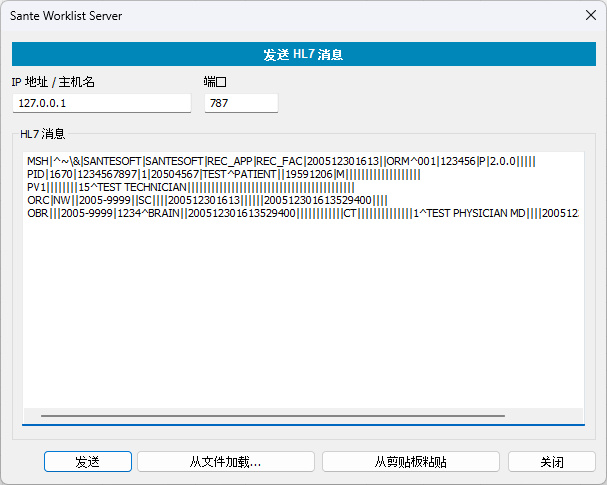
编写并发送 HL7 消息
 使用此命令,用户可以编写一条 HL7 消息,或从文件加载消息、进行编辑,然后将其发送到指定的 HL7 节点。
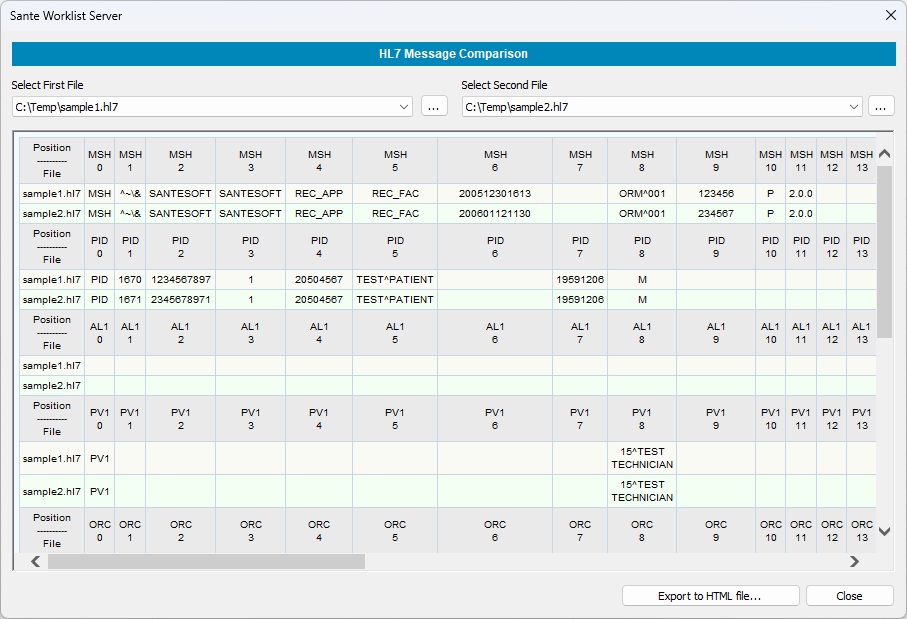
比较 HL7 消息
 此命令允许用户比较两条 HL7 消息。当一条消息在程序当前字段映射下工作正常,而另一条不能正常工作,并且用户希望找出两条消息之间的差异时,此功能非常有用。
连接故障排除
通信问题
如果程序无法与其他 DICOM 或 HL7 节点通信,请检查以下项目:
- 确保程序使用的端口未被其他程序占用。
- 确保程序端口未被防火墙或杀毒软件阻止。
-
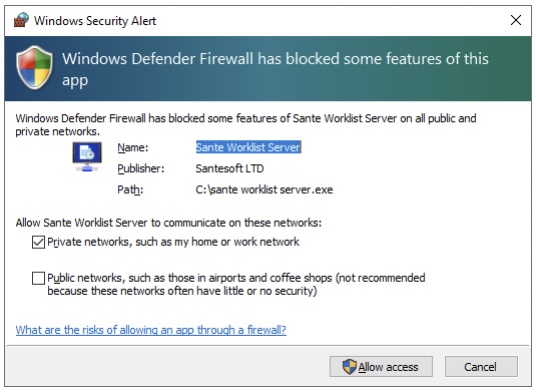
程序启动时会请求加入防火墙例外列表。如果您选择了“否”,则必须手动添加。
- 如果两个节点(服务器和客户端)位于不同子网,请确保路由器已对程序端口进行端口转发。
- 如果 PC 有多个网卡(物理、逻辑或虚拟网卡),因而具有多个 IP 地址,请确保客户端和服务器使用同一子网中的 IP 地址。
- 如果 PC 有多个网卡(物理、逻辑或虚拟网卡),因而具有多个 IP 地址,请确保客户端和服务器使用同一子网中的 IP 地址。例如,如果服务器有两个 IP 地址 192.168.1.1 和 172.91.1.1,而客户端 IP 地址为 192.168.1.*,客户端必须使用 192.168.1.1 作为服务器 IP 地址;如果客户端 IP 地址为 172.91.1.*,则必须使用 172.91.1.1。也就是说,服务器和客户端必须属于同一子网。如果 PC 有多个 IP 地址,程序只显示第一个 IP 地址,但实际上会在所有可用网络接口上打开其 IP 端口,而不仅仅是在显示的 IP 地址上。使用命令 ipconfig 在命令提示符中获取 PC 的所有 IP 地址列表。
检查程序端口
您可以使用 netstat 命令提示符中的实用程序来检查程序端口是否已打开,以及它绑定到哪个 IP 地址。
在命令提示符中使用以下命令:
C:\>netstat -ano -p tcp |find "11131"
检查程序的 11131 端口是否已打开以及对应的 IP 地址。程序输出的最后一个数字是打开该端口的应用程序 PID。
在命令提示符中使用以下命令:
C:\>tasklist |find "<PID>"
(其中 <PID> 是应用程序的实际编号,本例中为 25376)
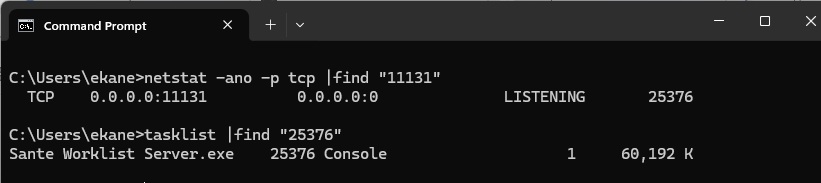
使用这些命令也可以检查 Worklist Server 模块的端口。
消息格式
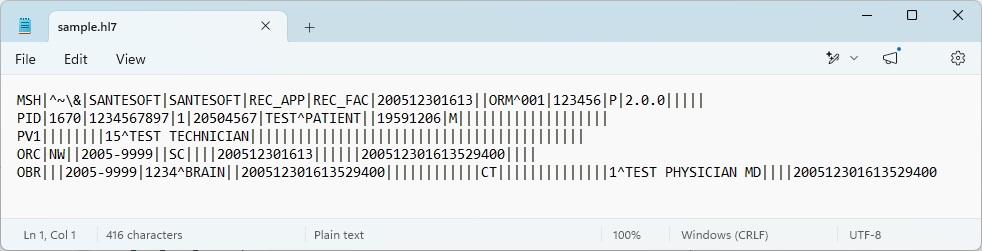
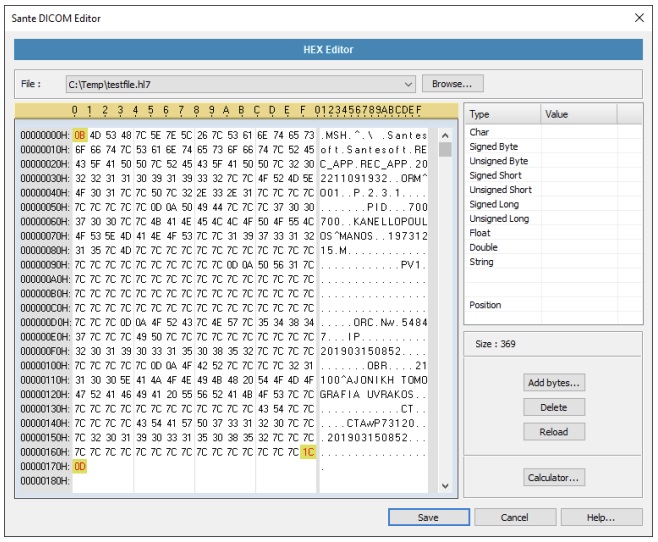
通过程序 HL7 端口经网络连接传输的 HL7 消息必须以不可打印字符 0B(十六进制)开始,并以不可打印字符 1C 和 0D(十六进制)结束。通过程序界面而不是网络插入的消息不需要这些字符。
示例
一条 HL7 文本消息:
消息的十六进制视图,其中起始和结束字符已突出显示:
故障排除
消息的起始和结束字符
HL7 消息通过 socket 传输时,必须以字符 0B(HEX)开始,并以字符 1C 0D(HEX)结束。请确保您的消息中包含这些字符。
检查程序的 HL7 端口
您可以在命令提示符中使用 netstat 实用程序检查程序端口是否已打开以及对应的 IP 地址。
在命令提示符中使用以下命令:
C:\>netstat -ano -p tcp |find "787"
检查程序的 HL7 端口 787 是否已打开以及对应的 IP 地址。程序输出的最后一个数字是打开该端口的应用程序 PID。
在命令提示符中,使用以下命令查找这是哪个应用程序:
C:\>tasklist |find "<PID>"
(其中 <PID> 是应用程序的实际编号,本例中为 25376)
