Sante Worklist Server
Ръководство за бърз старт
Copyright © 2026 Santesoft LTD , всички права запазени
Съдържание
- Общ преглед
- Функции и предимства
- Минимални системни изисквания
- Конфигурация на програмата
- Как работи
- Помощ за съпоставяне на HL7 полета с полета на базата данни
- Оценъчен период
- Закупуване
- Активиране на програмата
- Потребителски интерфейс
- Командни бутони
- Команди от лентата с инструменти
- Команди за базата данни
- Преглед на запис
- Редактиране на запис
- Дублиране на запис
- Изпращане на запис
- Експортиране на запис
- Копиране на запис
- Изтриване на запис
- Създаване на запис
- Импортиране на HL7 съобщение от файл
- Запитване към DICOM Worklist възел
- Съпоставяне на база данни към HL7 полета
- Създаване и изпращане на HL7 съобщение
- Сравняване на HL7 съобщения
- Отстраняване на проблеми с връзката
- Формат на съобщението
Общ преглед
Sante Worklist Server (MWL Server) е самостоятелно приложение, което получава демографски данни за пациента и информация за планирането на изследвания от HIS/RIS система (Hospital Information System / Radiology Information System) чрез HL7 комуникационни съобщения. След това предава тази информация към всяка модалност или медицински скенер чрез DICOM комуникационни протоколи (C-FIND).
Програмата осигурява автоматизирано, надеждно и безгрешно предаване на данни от HL7 възли (HIS/RIS) към DICOM възли (медицински скенери), без необходимост от човешка намеса.
Функции и предимства
- Сървърът може да работи като Windows услуга.
- Поддържа неограничен брой пациенти/изследвания (ограничени само от наличното дисково пространство).
- Поддържа неограничен брой връзки към HL7 възли.
- Поддържа неограничен брой връзки към DICOM възли.
- Може да изпраща заявки към други DICOM Worklist възли.
- Съпоставя полетата на HL7 съобщенията с полетата на базата данни на програмата.
- Поддържа всички набори от знаци (латиница, китайски, японски, корейски, кирилица, арабски, гръцки, турски и др.).
- Поддържа DICOM мрежови услуги (C-FIND SCU/SCP, C-ECHO SCU/SCP).
- Съвместима с всички модалности (CT, MR, NM, US, XA, MG, CR и др.).
- Безсрочен лиценз, който не изтича.
- Безплатни актуализации и техническа поддръжка за целия жизнен цикъл на продукта.
- Съвместима с Windows Server 2025/2022/2019/2016 и Windows 11/10 (64-bit).
- Лесна за използване, с естествен за Windows външен вид и поведение.
Минимални системни изисквания
- Windows Server 2025/2022/2019/2016 или Windows 11/10 64-bit
- Intel Core i3 1.3 GHz или по-бърз
- 4 GB памет или повече
- Монитор, поддържащ резолюция 1366x768 или по-висока
- 100 MB свободно дисково пространство
Конфигурация на програмата
Преди първото използване на софтуера той трябва да бъде правилно конфигуриран от потребителя.
Програмата работи като DICOM Worklist Server и медицинските скенери могат да я запитват за планирани процедури. Поради това тя трябва да бъде конфигурирана като DICOM възел — тоест трябва да има AE Title и IP порт за DICOM комуникация, както всеки друг DICOM възел.
Освен това програмата работи и като HL7 клиент. Тя може да получава HL7 съобщения с информация за планирани процедури от HIS/RIS системи. За тази цел трябва да ѝ бъде зададен и IP порт за комуникация с други HL7 възли.
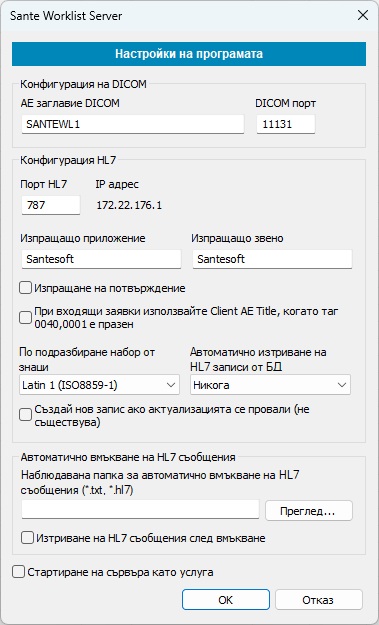
За да извърши конфигурирането, потребителят трябва да избере командата Настройки на програмата от лентата с инструменти. Ще се отвори следният диалогов прозорец:
DICOM AE Title, DICOM порт
Задава AE Title и IP порта, използвани за DICOM комуникация с други DICOM възли.
HL7 порт
IP портът, използван за комуникация с други HL7 възли, например HIS/RIS системи.
IP адрес
Този адрес се задава автоматично от операционната система Windows. За да го промени, потребителят трябва да промени TCP/IP настройките в Windows.
Изпращащо приложение / Изпращащо учреждение
Ако програмата изпраща HL7 съобщения към други HL7 клиенти, тя използва тези стойности в полетата MSH.3 и MSH.4 на заглавната част на HL7 съобщението.
Изпращане на потвърждение
Някои HL7 сървъри изискват потвърждаващо съобщение, за да удостоверят получаването на съобщението. Когато тази опция е активирана, програмата изпраща обратно към сървъра HL7 ACK съобщение.
При входящи заявки използвай Client AE Title, когато тагът 0040,0001 е празен
Някои DICOM възли изискват име на станцията. Ако тагът (0040,0001) е празен, програмата ще използва AE Title на запитващия DICOM възел като име на станцията.
Набор от знаци по подразбиране
Ако HL7 съобщението не определя набор от знаци, програмата използва набора, зададен в това поле.
Автоматично изтриване на HL7 записи
Програмата може автоматично да изтрива от базата данни стари съобщения, които вече не са необходими. Могат да се изтриват съобщения, по-стари от 7 дни, 14 дни, 1 месец или 3 месеца.
Създай нов запис, ако актуализирането е неуспешно (записът не съществува)
Ако тази опция е активирана, програмата ще създаде нов запис в базата данни, ако операцията по актуализиране е неуспешна, защото записът не съществува.
Папка за наблюдение за автоматично добавяне на HL7 съобщения
Програмата наблюдава зададена папка за файлове с HL7 съобщения с разширения .txt или .hl7. Когато съобщението бъде успешно добавено в базата данни, файлът се преименува с разширение .DON. Ако добавянето е неуспешно, разширението се променя на .ERR.
Изтриване на HL7 съобщения след добавяне
Ако тази опция е активирана, успешно добавените HL7 файлове се изтриват, вместо да бъдат преименувани с разширение .DON. Съобщенията, които не са добавени успешно, не се изтриват.
Стартиране на сървъра като услуга
Тази опция позволява на софтуера да работи като Windows услуга.
Как работи
Връзка с HIS/RIS сървъри.
Sante Worklist Server получава съобщения във формат HL7 от един или повече HIS/RIS сървъри и ги съхранява в базата данни.
ВАЖНО:Sante Worklist Server не може да заявява тези съобщения от HIS/RIS сървърите; HIS/RIS сървърите трябва да изпращат съобщенията към HL7 порта на Sante Worklist Server.
Връзка с DICOM модалности.
Всяка DICOM модалност изпраща C-FIND заявка към Sante Worklist Server, за да получи Worklist елементите, съхранени в базата данни за конкретната модалност. C-FIND заявката трябва да се изпрати към DICOM порта на Sante Worklist Server.
ВАЖНО: Sante Worklist Server не може да изпраща Worklist елементи към DICOM модалностите без да е получил заявка. Всяка DICOM модалност трябва да изпрати заявка към Worklist Server, за да получи съответните Worklist елементи.
ВАЖНО: HIS/RIS сървърите трябва да изпращат своите HL7 съобщения към HL7 порта на Sante Worklist Server, а DICOM модалностите трябва да изпращат своите C-FIND заявки към DICOM порта на Sante Worklist Server. Тези два порта не трябва да се бъркат.
Съпоставяне на полетата от HL7 съобщенията с полетата на базата данни
Не всички HL7 приложения използват едни и същи полета на HL7 съобщението за съхраняване на една и съща информация. В примера по-долу двете съобщения използват различни позиции в OBR сегмента за съхраняване на модалността:
MSH|^~_&|EUROMEDICA|EUROMEDICA|SYNGO.PLAZA|SYNGO.PLAZA|20190315090409||ORM^O01|201903150904097|P|2.3.1|
PID||7007|7007||NAME||19731215|M|||ADDRESS||6944600091|2107778888||||8833925||||||||||GR|||
PV1||I|15076600732|||||^EOPYY^A||||||15076600732|||||54847|||||||||||||||||||||||||201903150852||||||||
ORC|NW|54847|||IP||^^^20190315085226||201903150852||||||201903150852|||||
OBR|1|54847||21100^CT|R||20190315095000|20190315100000||||||||||CT||||||CTAWP73120|||201903150852|||||
MSH|^~\&|application|application|REC_APP|REC_FAC|201912291543||ORM^O01||P|2.3.1|||||||||
PID|||1|1|Patient^Name||19591206|M|||||||||||||||||||||
PV1|||||||||||||||||||||||||||||||||||||||||||||||||||
ORC|NW|||||||||||||||||||||||
OBR|||2005-9999|1234^BRAIN||200512301613529400|||||||||||||||CT|||||||||||||||||||||
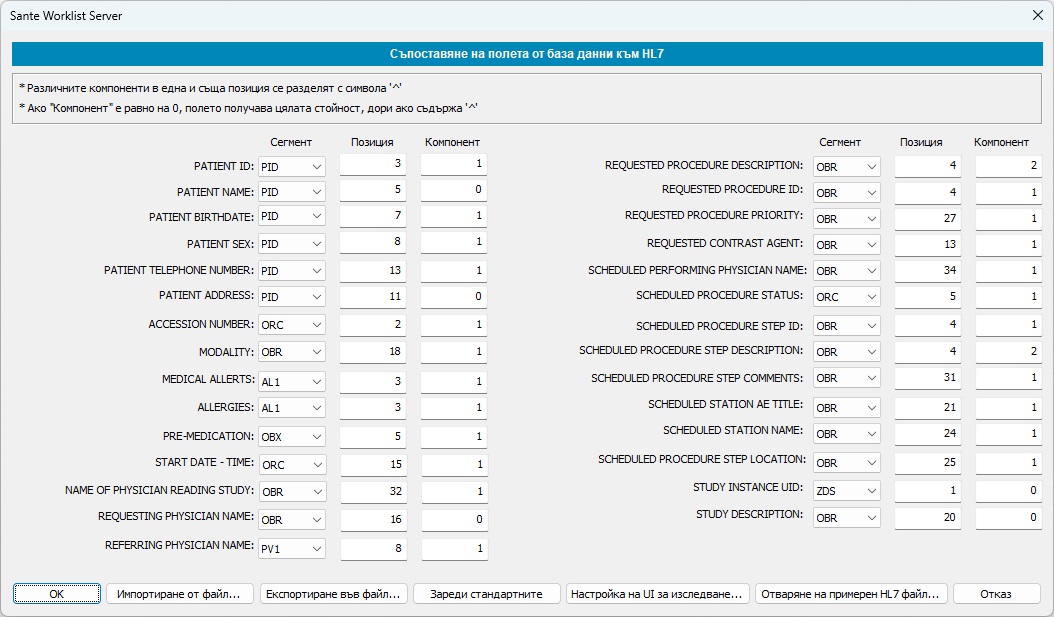
Първото съобщение използва полето OBR.18 за съхраняване на модалността, докато второто използва полето OBR.21. Поради тази причина потребителят трябва да съпостави полетата на HL7 съобщението, генерирано от конкретен HL7 сървър, с полетата на базата данни на Sante Worklist Server. Тази команда позволява съпоставянето чрез следния диалогов прозорец:
Помощ за съпоставяне на HL7 полета с полета на базата данни
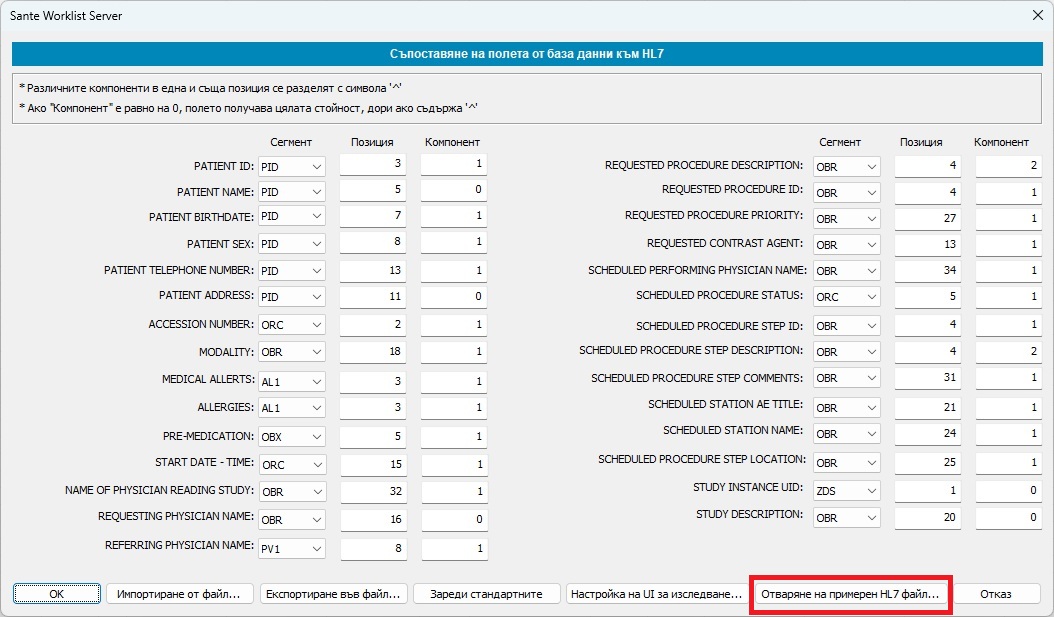
С бутона "Отвори примерен HL7 файл" програмата позволява на потребителя да отвори HL7 съобщение "едно до друго" с "Съпоставяне на база данни към HL7 полета" диалоговия прозорец.
Потребителят може да види позицията на дадено поле в HL7 съобщението и да въведе правилната стойност в съответното поле на диалоговия прозорец "Съпоставяне на база данни към HL7 полета".
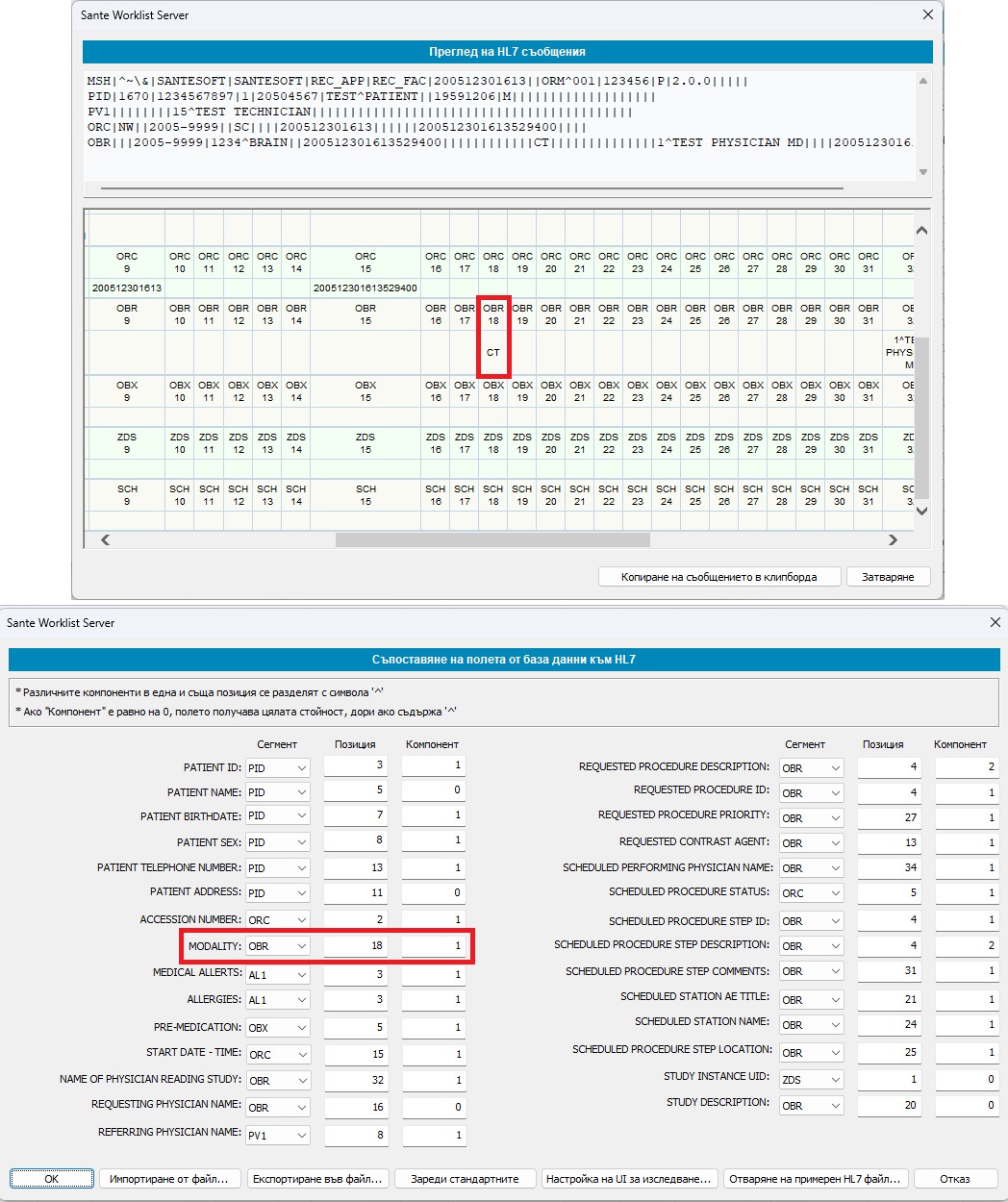
Ако HL7 поле не съдържа символа "^"стойността на "Component" трябва да бъде 1. Ако HL7 поле съдържа символа "^", например "1234^BRAIN", за първата част на стойността (1234) "Component" трябва да бъде 1, а за втората част (BRAIN) "Component" трябва да бъде 2. Ако стойността на "Component" е 0, програмата използва цялата стойност (1234^BRAIN), без да я разделя на части.
Експортиране във файл бутон
Потребителят може да запази съпоставянето във файл на диска за резервно копие или за използване в друга инсталация на програмата.
Импортиране от файл бутон
Позволява на потребителя да зареди от диска предварително запазено съпоставяне.
Настройка на Study UID бутон
Някои медицински скенери не приемат Worklist отговори, ако те не съдържат Study Instance UID и това поле в отговора е празно. С този бутон програмата може автоматично да създава Study Instance UID за тези скенери:
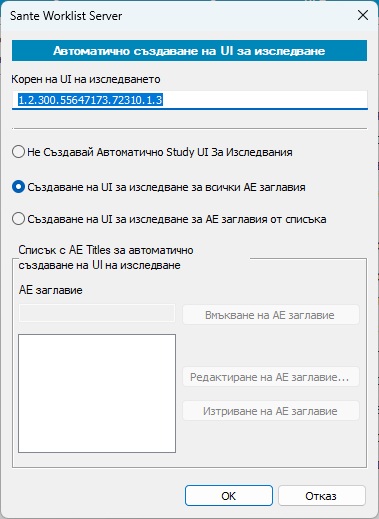
Програмата ще създава Study Instance UID само ако полученото HL7 съобщение от HIS/RIS софтуера не съдържа стойност за това поле и целевият скенер присъства в списъка на горния диалогов прозорец.
Оценъчен период
Програмата може да работи без регистрационен ключ 90 дни с цел оценка. След този период е необходим валиден регистрационен ключ.
Закупуване
Програмата може да бъде закупена от нашия онлайн магазин на адрес:
https://santesoft.com/win/sante-worklist-server/order.html
Активиране на програмата
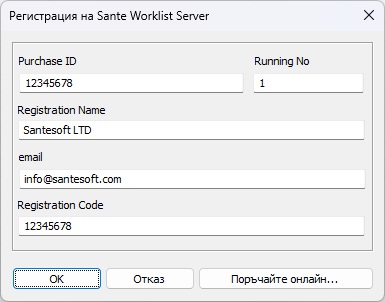
След покупката потребителят ще получи имейл с регистрационния ключ. За да активира програмата, трябва да избере командата Информация за програмата и в появилия се диалогов прозорец да натисне бутона "Въведи регистрационен ключ".

Този бутон показва диалогов прозорец, който позволява на потребителя да активира програмата. Информацията в регистрационния ключ е чувствителна към главни и малки букви и трябва да бъде въведена точно както е показана в имейла.
Потребителски интерфейс
Прозорецът на програмата е разделен на четири части:
1. В горната част на прозореца се намира лентата с команди на програмата.

2. В лявата част на прозореца се намират контролите за заявки към локалната база данни и преглед на записите.

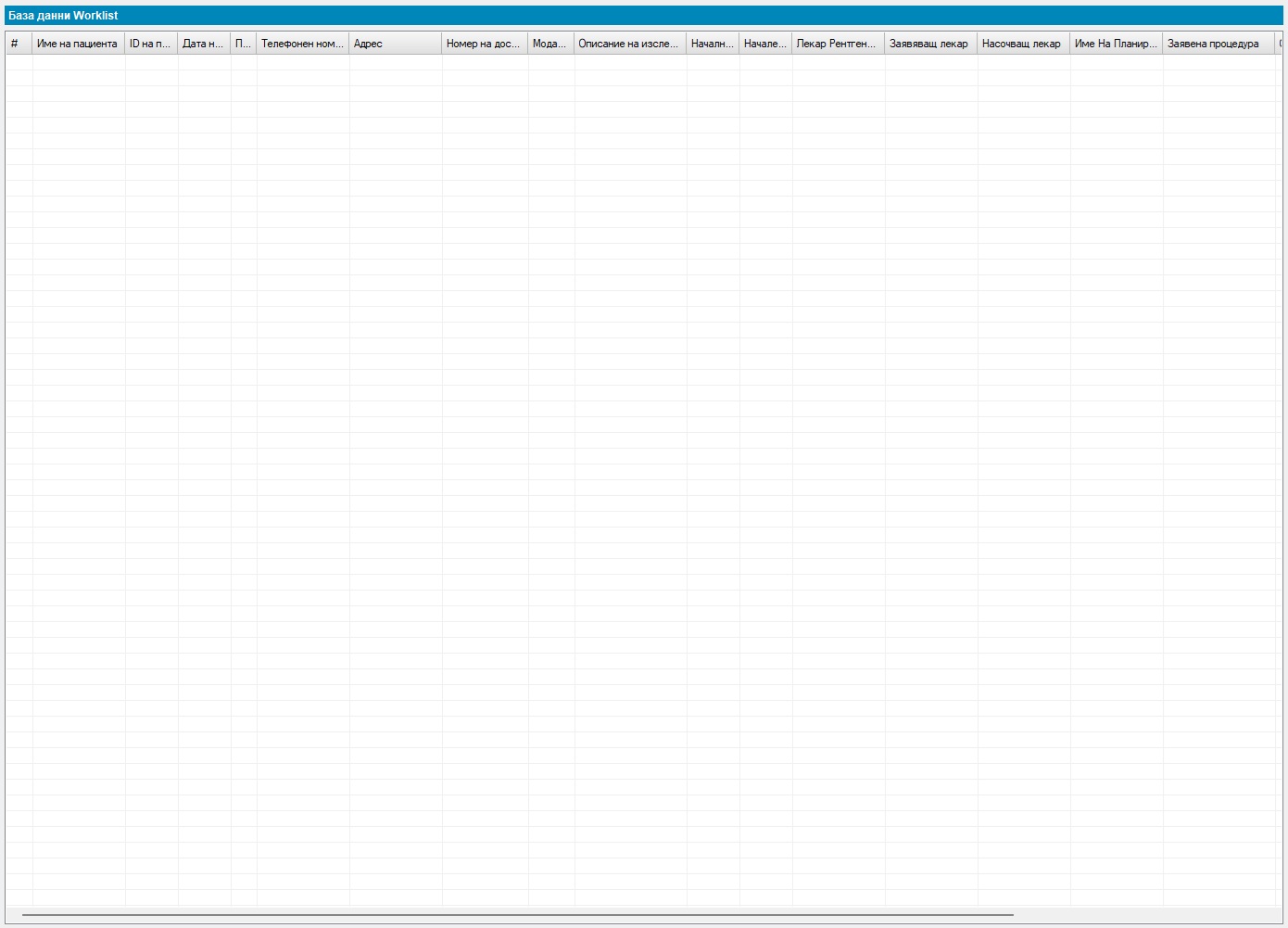
3. В средната част на прозореца се намира списъкът със записите, които базата данни връща след заявка от потребителя.
4. В дясната част на прозореца се намират контролите за работа с резултатите от заявките и общите команди на програмата.
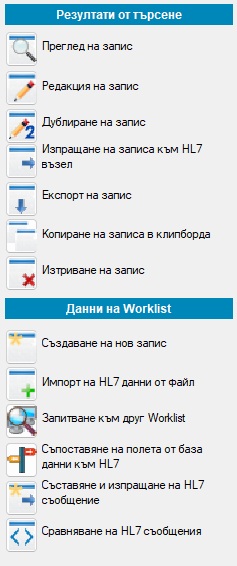
Командни бутони
|
|
|
|
|
|
|
|
|
|
|
|
|
|
|
|
|
|
|
|
|
|
|
|
|
|
|
|
|
|
|
|
|
|
|
|
|
|
|
|
|
|
|
|
|
|
|
|
|
|
|
|
|
|
|
|
|
|
|
|
|
|
|

Команди от лентата с инструменти
Настройки на програмата
 Преди първото използване на софтуера потребителят трябва да го конфигурира. Програмата работи като DICOM Worklist Server и медицинските скенери могат да я запитват за планираните процедури, затова тя трябва да бъде конфигурирана като DICOM възел. Тоест трябва да има AE Title и IP порт за DICOM комуникация, както всеки друг DICOM възел. Програмата работи и като HL7 клиент и може да получава HL7 съобщения за планираните процедури от HIS/RIS програми; за тази цел трябва да има IP порт за комуникация с други HL7 възли. Тази команда позволява конфигурирането на сървъра чрез следния диалогов прозорец:
DICOM AE Title, DICOM порт
AE Title и IP портът за DICOM комуникация с други DICOM възли.
HL7 порт
IP портът за комуникация с други HL7 възли, например HIS/RIS системи.
IP адрес
Този адрес се получава автоматично от Windows OS. Потребителят може да промени тази стойност само от TCP/IP конфигурацията на Windows.
Изпращащо приложение / Изпращащо учреждение
Програмата може да изпраща HL7 съобщения към други HL7 клиенти. Тя ще използва тези стойности в съответните полета MSH.3 и MSH.4 на HL7 съобщенията.
Изпращане на потвърждение
Някои HL7 сървъри изискват потвърждение като доказателство, че клиентът е получил съобщението. При активирана тази опция програмата изпраща потвърждението към сървъра.
При входящи заявки използвай Client AE Title, когато тагът 0040,0001 е празен
Много DICOM възли изискват име на станцията; ако това поле няма стойност, програмата използва AE Title като име на станцията.
Набор от знаци по подразбиране
Ако HL7 съобщението не съдържа информация за използвания набор от знаци, програмата използва стойността от това поле.
Автоматично изтриване на HL7 записи
Програмата може автоматично да изтрива от базата данни стари съобщения, които вече не са необходими. Съобщенията за изтриване могат да бъдат по-стари от 7 дни, 14 дни, 1 месец или 3 месеца.
Създай нов запис, ако актуализирането е неуспешно (записът не съществува)
Ако тази опция е активирана, програмата ще създаде нов запис в базата данни, ако операцията по актуализиране е неуспешна, защото записът не съществува.
Папка за наблюдение за автоматично добавяне на HL7 съобщения
Програмата проверява наблюдаваната папка за HL7 съобщения и ако има такива, ги добавя в базата данни. Съобщенията трябва да имат разширение .txt или .hl7. След обработката програмата добавя към файла разширение .DON ако съобщението е добавено успешно в базата данни, или разширение .ERR, ако не е.
Изтриване на HL7 съобщения след добавяне
Ако тази опция е активирана, програмата изтрива успешно добавените съобщения, вместо да им добавя разширение .DON. Програмата не изтрива съобщения, които не са били добавени в базата данни.
Стартиране на сървъра като услуга
Тази опция позволява на софтуера да работи като Windows услуга.
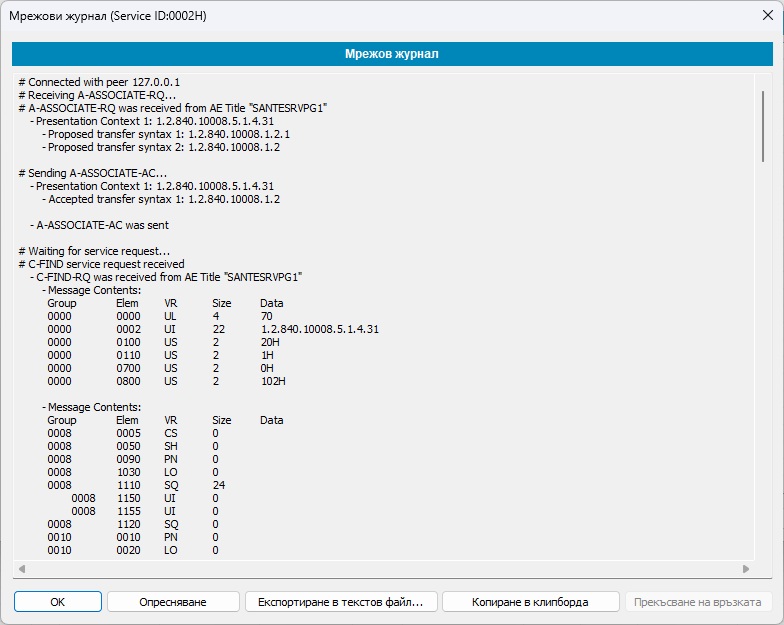
DICOM мрежов журнал
 Тази команда показва DICOM мрежовата активност.

С двукратно щракване върху ред потребителят може да види подробности за съответната активност.
Папка с журнали
 Тази команда отваря папката с лог файловете в Windows Explorer.
Ръководство за бърз старт
 Тази команда показва този документ.
Език
 Тази команда задава езиковите настройки на програмата.
Информация за програмата
 Тази команда показва информация за програмата и регистрирания потребител.
Въведи регистрационен ключ бутон
След покупката потребителят ще получи имейл с регистрационния ключ. Този бутон показва диалогов прозорец, който позволява активиране на програмата. Регистрационният ключ е чувствителен към главни и малки букви и трябва да бъде въведен точно както е показан в имейла.
Изход
 Тази команда затваря програмата.
Минимизиране в системната област
 Тази команда минимизира прозореца на програмата в системната област.
Команди за базата данни
Преглед на запис
 Тази команда позволява преглед на запис от базата данни. Командата е активна, когато е избран поне един запис от списъка; в противен случай е неактивна и се показва в сиво.

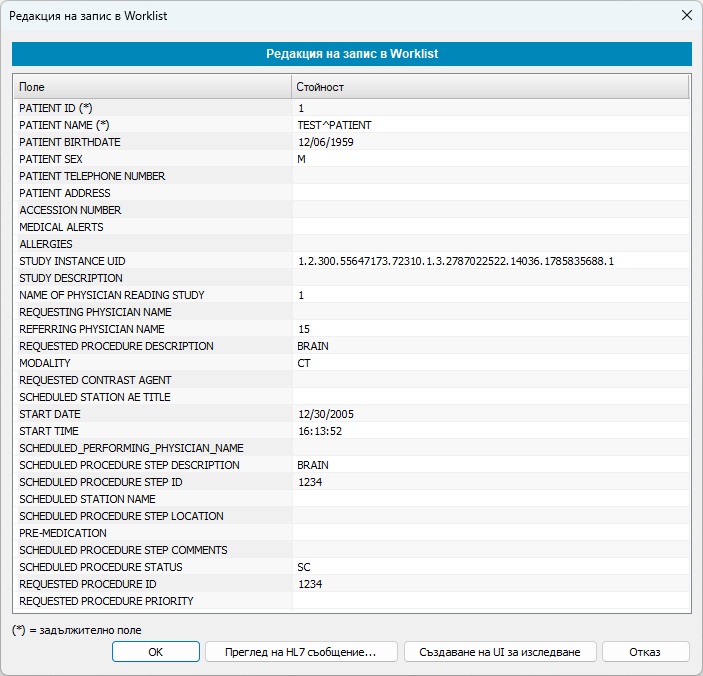
Редактиране на запис
 Тази команда позволява редактиране и промяна на запис от базата данни. Полетата, отбелязани със звездичка (*), са задължителни и не могат да бъдат изтривани. Командата е активна, когато е избран поне един запис; в противен случай се показва в сиво.
Дублиране на запис
 Тази команда позволява създаване на копие на запис и е полезна, когато новият запис има много общи полета с друг запис.
Изпращане на запис
 Тази команда позволява изпращане на запис от базата данни към конкретен HL7 възел във вид на HL7 съобщение. Командата е активна, когато е избран поне един запис; в противен случай се показва в сиво.

Експортиране на запис
 Тази команда позволява запис от базата данни да бъде записан във файл на диска като HL7 съобщение. Командата е активна, когато е избран поне един запис; в противен случай се показва в сиво.
Копиране на запис
 Тази команда позволява копиране на запис от базата данни в клипборда като HL7 съобщение. Командата е активна, когато е избран поне един запис; в противен случай се показва в сиво.
Изтриване на запис
 Тази команда позволява изтриване на един или повече записи от базата данни, които вече не са необходими. Командата е активна, когато е избран поне един запис; в противен случай се показва в сиво.
Създаване на запис
 Въпреки че HL7 данните обикновено се създават от HIS/RIS софтуер и се изпращат към Worklist Server чрез HL7 съобщение, програмата позволява на потребителя да създава нови Worklist записи от нулата. Полетата, отбелязани със звездичка (*), са задължителни.

Импортиране на HL7 съобщение от файл
 Тази команда позволява добавяне в базата данни на HL7 съобщение, което е било записано в текстов файл.
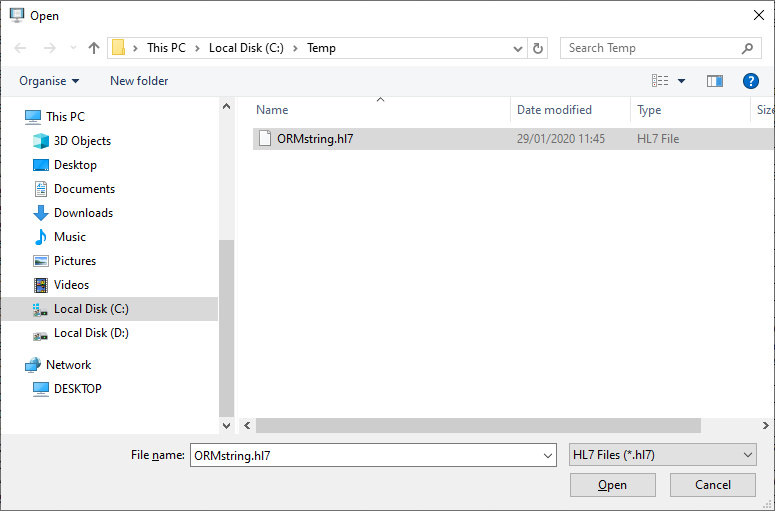
Файлът трябва да бъде текстов и да съдържа HL7 съобщение, форматирано като в следния пример:
MSH|^~_&|EUROMEDICA|EUROMEDICA|SYNGO.PLAZA|SYNGO.PLAZA|20190315090409||ORM^O01|201903150904097|P|2.3.1|
PID||7007|7007||NAME||19731215|M|||ADDRESS||6944600091|2107778888||||8833925||||||||||GR|||
PV1||I|15076600732|||||^EOPYY^A||||||15076600732|||||54847|||||||||||||||||||||||||201903150852||||||||
ORC|NW|54847|||IP||^^^20190315085226||201903150852||||||201903150852|||||
OBR|1|54847||21100^CT|R||20190315095000|20190315100000||||||||||CT||||||CTAWP73120|||201903150852|||||
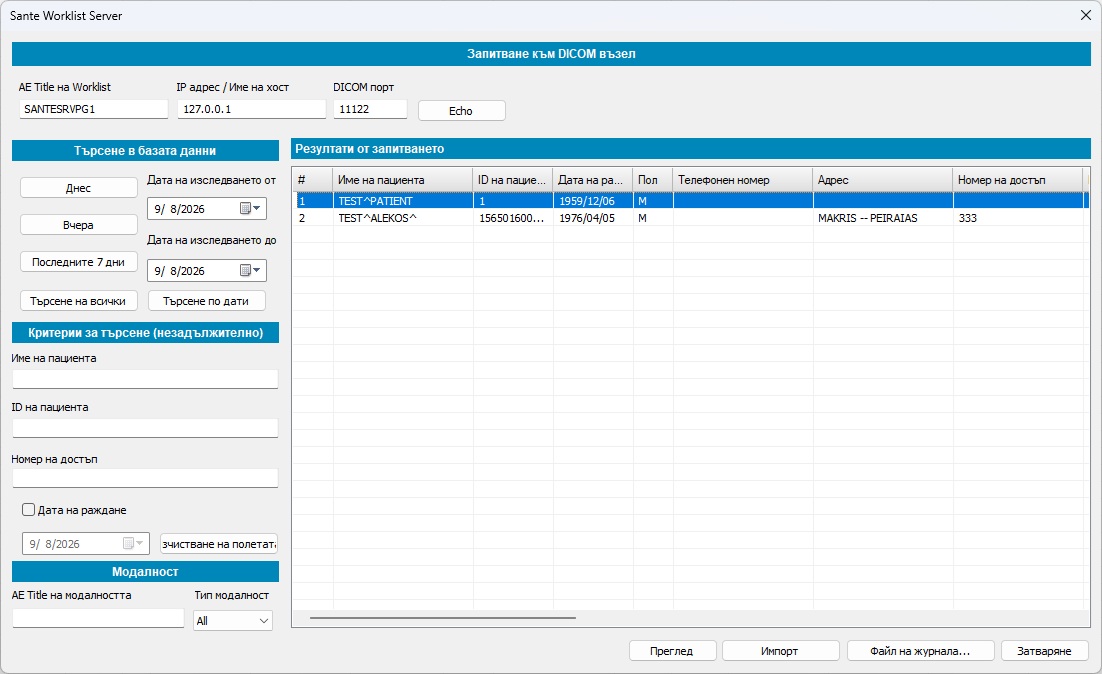
Запитване към DICOM Worklist възел
 С тази команда програмата позволява на потребителя да изпраща заявки към други Worklist Server-и в мрежата и да импортира техните записи в базата данни на програмата.
Съпоставяне на база данни към HL7 полета
 Не всички HL7 приложения използват едни и същи полета на HL7 съобщението за съхраняване на една и съща информация. В примера по-долу двете съобщения използват различни позиции в OBR сегмента за съхраняване на модалността:
MSH|^~_&|EUROMEDICA|EUROMEDICA|SYNGO.PLAZA|SYNGO.PLAZA|20190315090409||ORM^O01|201903150904097|P|2.3.1|
PID||7007|7007||NAME||19731215|M|||ADDRESS||6944600091|2107778888||||8833925||||||||||GR|||
PV1||I|15076600732|||||^EOPYY^A||||||15076600732|||||54847|||||||||||||||||||||||||201903150852||||||||
ORC|NW|54847|||IP||^^^20190315085226||201903150852||||||201903150852|||||
OBR|1|54847||21100^CT|R||20190315095000|20190315100000||||||||||CT||||||CTAWP73120|||201903150852|||||
MSH|^~\&|application|application|REC_APP|REC_FAC|201912291543||ORM^O01||P|2.3.1|||||||||
PID|||1|1|Patient^Name||19591206|M|||||||||||||||||||||
PV1|||||||||||||||||||||||||||||||||||||||||||||||||||
ORC|NW|||||||||||||||||||||||
OBR|||2005-9999|1234^BRAIN||200512301613529400|||||||||||||||CT|||||||||||||||||||||
Първото съобщение използва OBR.18 полето за съхраняване на модалността (CT), докато второто използва полето OBR.21. Поради тази причина потребителят трябва да съпостави полетата на HL7 съобщението, генерирано от конкретен HL7 сървър, с полетата на базата данни на Sante Worklist Server. Това може да стане чрез командата Съпоставяне на база данни към HL7 полета. Тази команда показва следния диалогов прозорец, чрез който потребителят може да конфигурира съпоставянето:
Импортиране от файл бутон
Позволява на потребителя да зареди от диска предварително запазено съпоставяне.
Експортиране във файл бутон
Потребителят може да запази съпоставянето във файл на диска за резервно копие или за използване в друга инсталация на програмата.
Настройка на Study UID бутон
Някои медицински скенери не приемат Worklist отговори, ако те не съдържат Study Instance UID и това поле в отговора е празно. С този бутон програмата може автоматично да създава Study Instance UID за тези скенери:
Програмата ще създава Study Instance UID само ако полученото HL7 съобщение от HIS/RIS софтуера не съдържа стойност за това поле и целевият скенер присъства в списъка на горния диалогов прозорец.
Отвори примерен HL7 файл бутон
С този бутон програмата позволява на потребителя да отвори HL7 съобщение "едно до друго" с "Съпоставяне на база данни към HL7 полета" диалоговия прозорец. Потребителят може да види позицията на поле в HL7 съобщението и да въведе правилната стойност в съответното поле на диалоговия прозорец "Съпоставяне на база данни към HL7 полета".
Създаване и изпращане на HL7 съобщение
 Тази команда позволява на потребителя да състави HL7 съобщение или да зареди такова от файл, да го редактира и да го изпрати към конкретен HL7 възел.

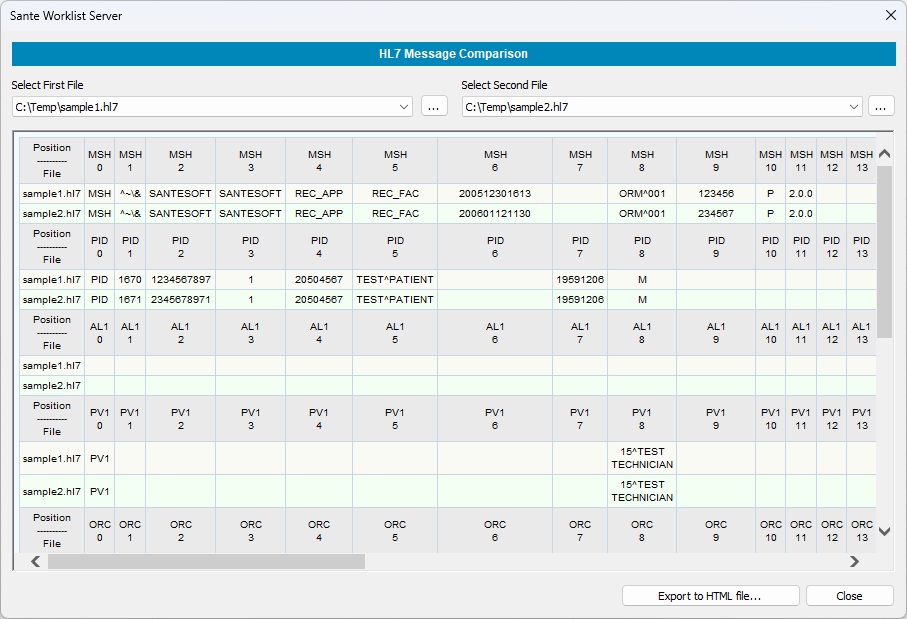
Сравняване на HL7 съобщения
 Тази команда позволява сравняване на две HL7 съобщения. Тя е полезна, когато едното съобщение работи правилно с текущото съпоставяне на полетата, а другото не, и потребителят иска да открие разликите между тях.
Отстраняване на проблеми с връзката
Проблеми с комуникацията
Ако програмата не може да комуникира с други DICOM или HL7 възли, проверете следното:
- Уверете се, че портовете на програмата не се използват от друга програма.
- Уверете се, че портовете на програмата не са блокирани от защитна стена или антивирусна програма.
-
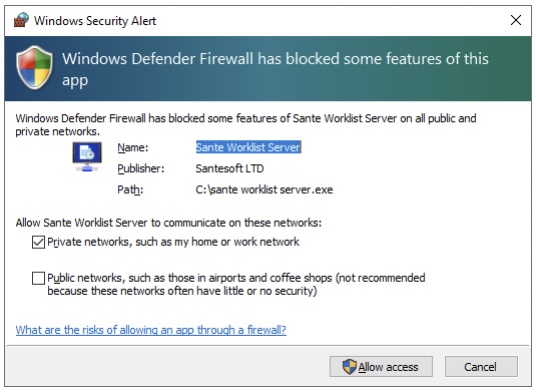
При стартиране програмата иска да бъде добавена към списъка с изключения на защитната стена. Ако сте избрали No, трябва да я добавите ръчно.
- Ако двата възела (сървър и клиент) са в различни подмрежи, уверете се, че рутерът пренасочва портовете на програмата.
- Ако компютърът има повече от една мрежова карта (физическа, логическа или виртуална) и съответно повече от един IP адрес, уверете се, че клиентът и сървърът използват IP адреси от една и съща подмрежа.
- Ако компютърът има повече от една мрежова карта (физическа, логическа или виртуална) и съответно повече от един IP адрес, уверете се, че клиентът и сървърът използват IP адреси от една и съща подмрежа. Например, ако сървърът има два IP адреса — 192.168.1.1 и 172.91.1.1 — а клиентът има IP адрес 192.168.1.*, клиентът трябва да използва 192.168.1.1 като IP адрес на сървъра. Ако клиентът има IP адрес 172.91.1.*, той трябва да използва 172.91.1.1. Това означава, че сървърът и клиентът трябва да принадлежат към една и съща подмрежа. Ако компютърът има повече от един IP адрес, програмата показва само един — първия — въпреки че отваря своите IP портове на всички налични мрежови интерфейси, а не само на показания IP адрес. Използвайте командата ipconfig в командния ред, за да получите списък с всички IP адреси на компютъра.
Проверка на порт на програмата
Можете да използвате netstat в командния ред, за да проверите дали портът на програмата е отворен и към кой IP адрес е свързан.
В командния ред използвайте командата:
C:\>netstat -ano -p tcp |find "11131"
за да проверите дали порт 11131 на програмата е отворен и към кой IP адрес е свързан. Последният номер в изхода е PID на приложението, което е отворило порта.
В командния ред използвайте командата:
C:\>tasklist |find "<PID>"
(където <PID> е действителният номер на приложението; в този пример е 25376)
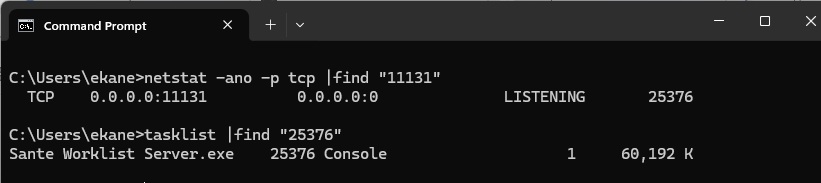
С тези команди можете да проверите и порта на модула Worklist Server.
Формат на съобщението
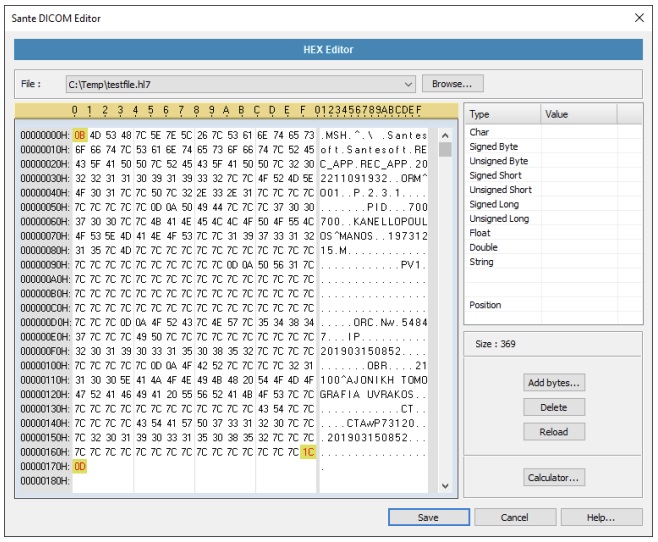
HL7 съобщенията, предавани по мрежова връзка през HL7 порта на програмата, трябва да започват с непечатаемия символ 0B (шестнадесетичен) и да завършват с непечатаемите символи 1C и 0D (шестнадесетични). Съобщенията, които се добавят през интерфейса на програмата, а не през мрежата, не се нуждаят от тези символи.
Пример
HL7 текстово съобщение:
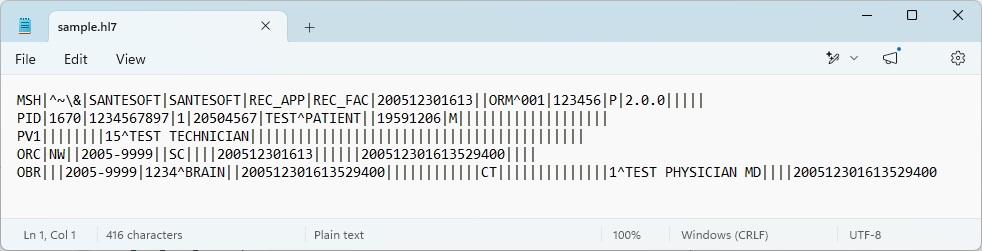
Шестнадесетичен изглед на съобщението, в който началните и крайните символи са маркирани:
Отстраняване на проблеми
Начални и крайни символи на съобщение
Когато HL7 съобщенията се предават през socket, те трябва да започват със символа 0B (HEX) и да завършват със символите 1C 0D (HEX). Уверете се, че тези символи присъстват във вашите съобщения.
Проверка на HL7 порта на програмата
Можете да използвате помощната програма netstat в командния ред, за да проверите дали портът на програмата е отворен и към кой IP адрес е свързан.
В командния ред използвайте командата:
C:\>netstat -ano -p tcp |find "787"
за да проверите дали HL7 порт 787 на програмата е отворен и към кой IP адрес е свързан. Последният номер в изхода е PID на приложението, което е отворило порта.
В командния ред използвайте следната команда, за да определите кое е приложението:
C:\>tasklist |find "<PID>"
(където <PID> е действителният номер на приложението; в този пример е 25376)
